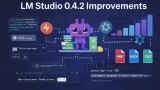
2026年1月28日、ローカルLLM(大規模言語モデル)界の定番アプリ LM Studio がバージョン 0.4.0 へとメジャーアップデートされました。
今回の更新は単なるUIの変更ではありません。
内部エンジンが刷新され、「デスクトップアプリ」から「汎用AIサーバー基盤」へと進化した、まさに神アップデートです。
その全貌と、新導入されたCLIツール「lms」の使い方を詳しく解説します。
主な新機能と進化のポイント
「並列リクエスト(Parallel Requests)」対応
これまでのローカルAIは、1つの質問に答えている間、次の質問を待たせる必要がありました。0.4.0では Continuous Batching(継続的バッチ処理) を導入。
- 同時に複数のチャットが可能:
複数のユーザーやアプリから同時にリクエストを送っても、効率的に処理されます。 - 開発効率の向上:
複数のAIエージェントを並行して動かすような高度なタスクも、ローカル環境でスムーズに動作します。

真の「ヘッドレスモード(llmster)」
新開発のバックグラウンドエンジン 「llmster(リムスター)」 により、GUI(画面)なしでの運用が可能になりました。
- リソースの節約:
メモリを消費するGUIをオフにして、AI推論に全パワーを集中。 - 常駐サーバー化:
バックグラウンドで起動させ、常にAPIサーバーとして待機させることができます。
モダンなユーザーインターフェース
- 分割ビュー (Split View):
2つのチャットを並べて、異なるモデルの回答を比較。 - エクスポート機能:
会話を PDF、Markdown、プレーンテキスト で書き出せるようになりました。
「lms」CLI のセットアップ
0.4.0 では、コマンドラインから AI を操作する専用ツール lms が標準搭載されました。
インストールの確認
lmsは、Developer modeをONにすると、ローカルLLMサービスの設定がONになっているのですぐに使えます。
この設定により、LM Studio の LLM サーバーを、LM Studio アプリケーションを開いておくことなく使用することができます。

基本コマンド
| 指示 | 構文 | ドキュメント |
|---|---|---|
| コマンドラインからローカル モデルとのチャット セッションを開始します。 | lms chat | lms chat |
| コマンドラインからモデルを検索してダウンロードします。 | lms get | lms get |
| LM Studio インストールでダウンロードしたすべてのモデルを一覧表示します。 | lms ls | lms ls |
| コマンドラインから現在ロードされているモデルに関する情報を表示します。 | lms ps | lms ps |
| カスタマイズ可能なポートとログ記録オプションを使用して LM Studio ローカル サーバーを起動します。 | lms server start | lms server start |
| 推論ランタイムの管理と更新 | lms runtime |
ターミナル(PowerShell等)を開き、lms –helpコマンドを入力するとヘルプ画面が表示されます。
#ヘルプ画面

> lms --help
Usage: lms [options] [command]

Local models
   chat               Start an interactive chat with a model
   get                Search and download local models
   load               Load a model
   unload             Unload a model
   ls                 List the models available on disk
   ps                 List the models currently loaded in memory
   import             Import a model file into LM Studio

Serve
   server             Commands for managing the local server
   log                Log incoming and outgoing messages

Runtime
   runtime            Manage and update the inference runtime

Develop & Publish (Beta)
   clone              Clone an artifact from LM Studio Hub to a local folder
   push               Uploads the artifact in the current folder to LM Studio Hub
   dev                Starts a plugin dev server in the current folder
   login              Authenticate with LM Studio
   logout             Log out of LM Studio
   whoami             Check the current authentication status

Learn more:           https://lmstudio.ai/docs/developer
Join our Discord:     https://discord.gg/lmstudio
>
LLMモデルのロード
# openai/gpt-oss-20bのロード

 lms load

? Select a model to load |
  nomic-ai/nomic-embed-text-v1.5-GGUF/nomic-embed-text-v1.5.Q4_K_M.gguf (84.11 MB)
  TheBloke/Swallow-13B-Instruct-GGUF/swallow-13b-instruct.Q4_K_S.gguf (7.49 GB)
  mmnga/cyberagent-DeepSeek-R1-Distill-Qwen-14B-Japanese-gguf/cyberagent-DeepSeek-R1-Distill-Qwen-14B-Japanese-Q4_K_S.gguf (8.57 GB)
  qwen/qwen3-4b-thinking-2507 (2.50 GB)
  google/gemma-3n-e4b (4.24 GB)
  elyza/Llama-3-ELYZA-JP-8B-GGUF/Llama-3-ELYZA-JP-8B-q4_k_m.gguf (4.92 GB)
❯ openai/gpt-oss-20b (12.11 GB)

↑↓ navigate • ⏎ select

✔ Select a model to load | openai/gpt-oss-20b
Model loaded successfully in 12.03s. (12.11 GB)
To use the model in the API/SDK, use the identifier "openai/gpt-oss-20b:2".
LLMモデル確認
> lms ls

You have 7 models, taking up 39.92 GB of disk space.

LLM                                                 PARAMS    ARCH       SIZE
cyberagent-deepseek-r1-distill-qwen-14b-japanese    14B       Qwen2      8.57 GB
google/gemma-3n-e4b (1 variant)                     6.9B      gemma3n    4.24 GB
llama-3-elyza-jp-8b                                 8B        Llama      4.92 GB
openai/gpt-oss-20b (1 variant)                      20B       gpt-oss    12.11 GB    ✓ LOADED (2)
qwen/qwen3-4b-thinking-2507 (1 variant)             4B        qwen3      2.50 GB
swallow-13b-instruct                                13B       Llama      7.49 GB

EMBEDDING                               PARAMS    ARCH          SIZE
text-embedding-nomic-embed-text-v1.5              Nomic BERT    84.11 MB
>
LLMサーバー起動と停止
# LLMサーバー起動と停止

> lms status
Server:  OFF

(i) To start the server, run the following command:

    lms server start
> lms server start
Success! Server is now running on port 1234
> lms status
Server: ON (port: 1234)

Loaded Models
  · openai/gpt-oss-20b - 12.11 GB
  · openai/gpt-oss-20b:2 - 12.11 GB
> lms server stop
Stopped the server on port 1234.
> lms status
Server:  OFF

(i) To start the server, run the following command:

    lms server start
>
UIの刷新と利便性の向上
エンジニア向けの機能だけでなく、一般ユーザー向けの使い勝手も大きく向上しました。
- 分割ビュー (Split View):
左右にチャットを並べ、異なるモデルの回答精度をリアルタイムに比較。 - ファイル書き出し:
会話内容を PDF, Markdown, Plain Text で保存可能。 - 開発者モード:
詳細な推論パラメータ(Context Length, Flash Attention等)に素早くアクセス。
| 特徴 | 以前のバージョン (0.3.x) | 新バージョン (0.4.0) |
| 同時リクエスト | 非対応(順番待ち) | 対応(Continuous Batching) |
| 起動形態 | GUIが必須 | ヘッドレス(GUIなし)にも対応 |
| 操作系 | マウスによるGUI操作 | CLI (lms) による完全制御 |
| API仕様 | 標準的なOpenAI互換 | 最新のステートフルAPI |
自分のPCが「最強のAIサーバー」になる
今回のアップデートにより、LM Studio は、単に AI とチャットするための道具を超え、「自前で高性能なAIインフラを構築するためのプラットフォーム」 へと進化しました。
「画面を表示せずに裏でAIを動かし続けたい」「自作アプリから高速に呼び出したい」というユーザーにとって、以下の様に新たな選択肢となるでしょう。
- 一般ユーザー:
より洗練されたUIとPDF出力で、日常的なAI利用が快適に。 - 開発者:
lmsコマンドと並列処理により、自作アプリへの組み込みが圧倒的に容易に。 - パワーユーザー:
自宅のPCを「画面なしのAIサーバー」として24時間稼働させる運用が可能に。
参考記事