
AIに作業を依頼するたびに、「このルールを守ってください」「文章は日本語で書いてください」「既存のファイルは勝手に削除しないでください」と、同じ説明を繰り返していませんか?
Anthropic(アンソロピック)が提供するAI開発支援ツール「Claude Code」では、CLAUDE.mdというファイルに作業ルールやプロジェクトの情報を書いておくことで、新しい作業を始める際にも、その内容をAIに伝えられます。
CLAUDE.mdはプログラマーだけのものではありません。Webサイト制作、HTMLの修正、記事ファイルの管理、資料作成など、Claude Codeを利用するさまざまな作業に応用できます。
この記事では、CLAUDE.mdの基本的な仕組みから、ファイルの作り方、具体的な記入例、運用上の注意点まで、初心者にも分かりやすく解説します。
CLAUDE.mdの利用は、①ファイルを作成する、②作業ルールを記入する、③Claude Codeで読み込みを確認する、という3つの手順が基本です。本記事ではWindowsとVS Codeを使った実際の画面で説明します。
※本記事は2026年11月23日時点のAnthropic公式ドキュメントを参考にしています。
- CLAUDE.mdとは?Claude Codeに作業ルールを伝えるファイル
- Claude・Claude Code・CLAUDE.mdの違い
- Claude Codeを利用できる環境|Web版・デスクトップ版・IDE・CLI
- CLAUDE.mdはどの利用環境でも使える?
- CLAUDE.mdを使う3つのメリット
- CLAUDE.mdの主な保存場所
- CLAUDE.mdの作り方|初心者向けに手順を解説
- CLAUDE.mdの書き方|そのまま使える基本テンプレート
- 実践例|WebサイトのHTMLを修正する場合
- 作成したCLAUDE.mdの使い方と読み込み確認
- CLAUDE.mdを効果的に使うための5つの注意点
- CLAUDE.mdと自動メモリ機能の違い
- CLAUDE.mdのよくある質問(FAQ)
- まとめ|CLAUDE.mdはAIに作業ルールを伝える便利な仕組み
- 公式参考資料
CLAUDE.mdとは?Claude Codeに作業ルールを伝えるファイル
CLAUDE.mdとは、Claude Codeに対して、継続的に参照してほしい指示や情報を記述するMarkdown形式のテキストファイルです。
例えば、次のようなルールを記載できます。
- 回答や説明は日本語で行う
- 既存のHTML構造をなるべく維持する
- ファイルを変更する前に変更内容を説明する
- 作業後は変更したファイルの一覧を表示する
- 不明な情報を推測だけで補わない
これらをCLAUDE.mdに記載すると、Claude Codeは作業開始時にファイルを読み込み、その内容を参考にします。
CLAUDE.mdは「AIに渡す作業マニュアル」
身近な例で考えてみましょう。
新しい担当者にWebサイトの修正を依頼する場合、最初に「このサイトでは見出しの構成を維持してください」「料金表は勝手に変更しないでください」といった作業上の注意事項を伝えることがあります。
CLAUDE.mdは、そのような作業マニュアルをAI向けに用意する仕組みと考えると理解しやすくなります。
ただし、CLAUDE.mdはAIが参照する指示ファイルであり、すべてのルールを必ず守らせる強制的な制御機能ではありません。
重要な変更や削除を防ぐには、Claude Codeのアクセス権限や実行制限なども併用する必要があります。
Claude・Claude Code・CLAUDE.mdの違い
CLAUDE.mdを理解するために、まずは「Claude」「Claude Code」「CLAUDE.md」の違いを整理しておきましょう。
3つは名前が似ていますが、それぞれ役割が異なります。
| 名称 | 役割 | できること・用途 |
|---|---|---|
| Claude(クロード) | AIアシスタント | 質問への回答、文章の作成、情報の整理など |
| Claude Code(クロードコード) | AIを使ってパソコン上の作業を支援するツール | ファイルの読み取り・編集、プログラムの修正、コマンドの実行など |
| CLAUDE.md | Claude Codeに作業ルールを伝えるファイル | 文章の書き方、ファイル編集時の注意事項、プロジェクトの決まりごとなどを記録 |
Claudeは、質問や文章作成を手伝うAI
Claudeは、ChatGPTと同じように、自然な言葉で質問したり、文章の作成を依頼したりできるAIアシスタントです。
例えば、「この文章を分かりやすく書き直してください」と依頼すると、Claudeが修正案を作成してくれます。
普段の会話や文章作成などに利用できるのがClaudeです。
Claude Codeは、実際のファイルを扱えるツール
Claude Codeは、ClaudeのAI技術を利用して、パソコン上のファイル操作やプログラム開発などを支援するツールです。
例えば、WebサイトのHTMLファイルを修正したい場合、通常のチャットではHTMLの内容を貼り付けて修正案を受け取る使い方が一般的です。
一方、Claude Codeでは、作業フォルダー内のHTMLファイルを読み取り、内容を確認して、ファイル自体を編集できます。
つまり、Claudeは主に会話を通して作業を手伝うAI、Claude Codeは実際のファイル操作まで支援できるツールという違いがあります。
CLAUDE.mdは、Claude Codeに渡す作業マニュアル
CLAUDE.mdは、Claude Codeが作業するときに参照するルールを記載したファイルです。
例えば、WebサイトのHTMLを修正する際に、次のようなルールを設定できます。
- 既存のHTML構造をなるべく維持する
- 文章は分かりやすい日本語で記述する
- 料金や電話番号を勝手に変更しない
- 作業終了後に修正箇所を報告する
これらをCLAUDE.mdに記載しておけば、Claude Codeは作業時にその内容を参照できます。
毎回同じ注意事項を入力する手間が減り、一定のルールに沿って作業を進めやすくなります。
つまり、ClaudeがAIそのもの、Claude CodeがそのAIを使ってファイル操作などを行うツール、CLAUDE.mdがClaude Codeに作業上の決まりごとを伝えるファイルです。
なお、CLAUDE.mdは主にClaude Codeで利用する仕組みであり、ファイルを作成しただけで、通常のClaudeチャットにも自動的に設定が反映されるわけではありません。
Claude Codeを利用できる環境|Web版・デスクトップ版・IDE・CLI
Claude Codeは、WindowsやMacのターミナルだけでなく、Webブラウザやデスクトップアプリ、Visual Studio Code(VS Code)などの開発ツールからも利用できます。
基本的なAIの機能は共通していますが、操作画面やファイルの取り扱い方法は利用環境によって異なります。
代表的な利用環境を比較してみましょう。
| 利用環境 | 主な特徴 | 向いている利用者 |
|---|---|---|
| Web版 | ブラウザからクラウド上で作業できる | インストールせずに始めたい人 |
| デスクトップ版 | 専用アプリの画面から操作できる | 視覚的な操作を好む人 |
| IDE拡張機能 | VS Codeなどの編集画面と連携できる | HTMLやプログラムを編集する人 |
| CLI(ターミナル版) | コマンド入力でClaude Codeを操作する | 細かな操作や自動化を行いたい人 |
Web版|ブラウザからClaude Codeを利用する
Web版のClaude Codeは、Claude Code on the web から利用できます。
パソコンにClaude CodeのCLIをインストールしなくても、ブラウザ上で作業を依頼できます。
主にクラウド環境で処理が行われ、GitHub上のリポジトリ(プログラムやファイルを管理する場所)と連携した作業などに利用できます。
ただし、通常のClaudeのチャット画面とは異なるサービスです。また、クラウド上で実行するため、パソコン内の任意のファイルをそのまま自由に編集できるわけではありません。
デスクトップ版|専用アプリで操作する
Claudeのデスクトップアプリには、Claude Codeを利用できる機能があります。
WindowsやMacなどの対応環境で利用でき、ファイルの編集内容や作業の進行状況を、専用の画面から確認できます。
ターミナルでコマンドを入力する操作に慣れていない方にも、比較的利用しやすい方法です。
ローカル環境での作業に加えて、対応するクラウド環境を選択することもできます。
IDE拡張機能|VS Codeなどで利用する
IDEとは、プログラムやWebサイトのファイルを編集するための開発環境です。
Claude Codeは、Visual Studio Code(VS Code)やJetBrains製のIDEなどに対応しています。
例えば、VS CodeのClaude Code拡張機能を利用すれば、HTMLやCSSのファイルを表示しながら、AIに修正を依頼できます。
ファイルの変更箇所を確認しやすいため、Webサイトの制作やメンテナンスを行う場合に便利です。
なお、VS Codeには統合ターミナルという機能もあります。拡張機能のチャット画面を使用する方法と、ターミナルからCLIを起動する方法は区別して理解しておきましょう。
CLI(ターミナル版)|コマンドを入力して操作する
CLIとは、Command Line Interfaceの略で、文字によるコマンド入力でソフトウェアを操作する方式です。
Claude CodeのCLIは、WindowsのPowerShellやWindows Terminal、Macのターミナル、VS Codeの統合ターミナルなどで利用できます。
例えば、Claude CodeをインストールしたWindows環境では、ターミナルに次のコマンドを入力して起動できます。
claude起動後は、Claude Codeの入力欄に日本語で作業を依頼したり、専用コマンドを実行したりできます。
本記事で紹介する /init によるCLAUDE.mdの自動生成や、/context all による読み込み確認は、このCLIをVS Codeの統合ターミナルで起動する方法を例に説明します。
CLAUDE.mdはどの利用環境でも使える?
CLAUDE.mdは、CLIだけでなく、Claude CodeのIDE拡張機能やデスクトップ版などでも利用できます。
ただし、利用環境によって、CLAUDE.mdの読み込み元や利用できる操作、設定の扱いには違いがあります。
例えば、パソコン上で動作するClaude Codeは、対象プロジェクトのCLAUDE.mdを参照できます。
一方、Web版ではクラウド上の作業環境が使用されるため、パソコン内にだけ保存しているCLAUDE.mdが自動的に読み込まれるわけではありません。クラウド側から参照できるプロジェクトファイルとして用意する必要があります。
初心者の方は、まずVS CodeとClaude CodeのCLIを組み合わせて、ローカルのCLAUDE.mdを作成・編集する方法から覚えると、ファイルの保存場所と読み込みの仕組みを理解しやすいでしょう。
CLAUDE.mdを使う3つのメリット
1. 同じ指示を何度も入力する手間を減らせる
毎回同じ説明を入力する必要がなくなることが、最も分かりやすいメリットです。
例えば、Webサイトを修正する際に「HTMLの既存IDは変更しない」というルールを設定しておけば、新しい作業でもそのルールを参照できます。
2. 作業品質のばらつきを抑えやすくなる
AIに対する指示が毎回異なると、出力内容にも違いが生じやすくなります。
CLAUDE.mdで文章の書き方やファイルの取り扱い方を統一すれば、作業方針を一定に保ちやすくなります。
ただし、指示に従うことが保証されるわけではないため、最終的な確認は必要です。
3. 複数の作業や共同作業にも活用できる
プロジェクトのCLAUDE.mdをチームで共有すれば、共通の作業ルールをClaude Codeに伝えられます。
また、個人用とプロジェクト用でファイルを分けることもできます。
例えば、個人用には「説明は日本語で行う」、プロジェクト用には「このサイトでは既存のCSSクラスを維持する」と設定するといった使い方が可能です。
CLAUDE.mdの主な保存場所
CLAUDE.mdは、保存場所によって適用される範囲が異なります。
| 保存場所 | 用途・適用範囲 |
|---|---|
~/.claude/CLAUDE.md | 個人用。複数のプロジェクトで共通して使うルールを保存 |
プロジェクト/CLAUDE.md | プロジェクト専用。HTMLなどの作業ファイルと同じフォルダーに保存 |
プロジェクト/.claude/CLAUDE.md | プロジェクト専用。.claudeという設定用フォルダーの中に保存 |
プロジェクト/CLAUDE.local.md | 特定プロジェクト内で自分だけが使うルールを保存するためのファイル |
ユーザー共通の設定
Windows環境での ~/.claude/CLAUDE.md は、通常、ユーザーフォルダー内の .claude フォルダーを指します。
例えば、Windowsのユーザー名が user の場合は、次のような場所になります。
C:\Users\user\.claude\CLAUDE.md
プロジェクト専用の設定
プロジェクト/CLAUDE.md と プロジェクト/.claude/CLAUDE.md は、保存場所こそ異なりますが、どちらもそのプロジェクトに対する指示を記載するものです。
初心者の場合は、まずプロジェクト直下にCLAUDE.mdを作成する方法をおすすめします。
なお、両方の場所にファイルが存在する場合、Claude Codeはそれぞれを読み込むことがあるため、矛盾する指示を記載しないようにしましょう。
初心者はプロジェクトフォルダー直下がおすすめ
初めてCLAUDE.mdを作成する場合は、対象となる作業フォルダーの直下に置く方法が分かりやすいでしょう。
例えば、Webサイトの作業フォルダーが my-website なら、次のように配置します。
my-website/
├── CLAUDE.md
├── index.html
├── style.css
└── images/
このようにしておけば、Webサイトのファイルと作業ルールを一緒に管理できます。
CLAUDE.mdの作り方|初心者向けに手順を解説
CLAUDE.mdを作成する方法には、手動でファイルを作る方法と、Claude Codeに自動生成させる方法があります。
方法1:テキストエディターで手動作成する
CLAUDE.mdは特別な形式のファイルではありません。通常のテキストエディターで作成できます。
Windowsの場合は、メモ帳でも作成可能です。
手順1:作業フォルダーを用意する
例えば、C:\work\my-website というフォルダーを作成します。
手順2:テキストエディターを開く
メモ帳やVisual Studio Codeなどを起動します。
手順3:作業ルールを記入する
最初は、次のような簡単な内容で十分です。
# 作業ルール

## 基本方針
- 回答は日本語で行う
- 専門用語は分かりやすく説明する

## ファイル編集
- 既存ファイルを削除する前に確認する
- 変更内容を作業終了時に説明する
手順4:CLAUDE.mdという名前で保存する
ファイル名を正確に CLAUDE.md と指定し、作業フォルダーに保存します。
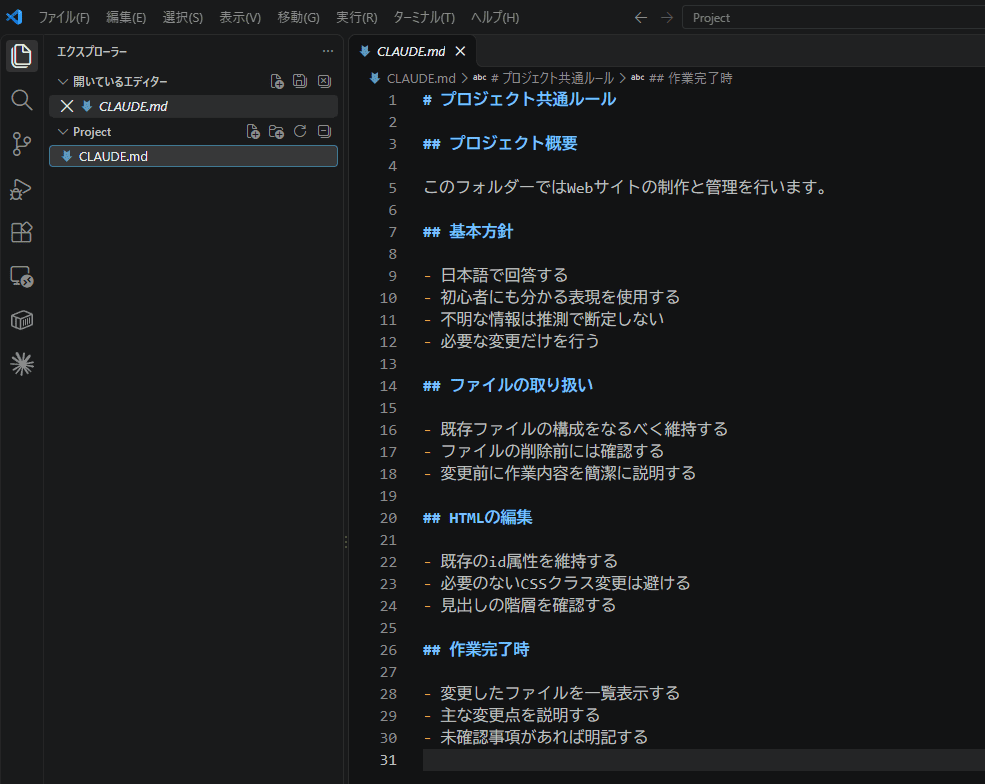
基本方針やファイル編集時のルールなどを日本語で記述しています。
Windowsのメモ帳を使う場合は、保存時のファイルの種類を「すべてのファイル」にすると、意図せず .txt が付くことを防げます。
CLAUDE.md.txt ではなく、CLAUDE.md になっていることを確認してください。
方法2:Claude Codeの/initコマンドで自動生成する
Claude Codeを利用している場合は、/init コマンドでCLAUDE.mdのひな形を生成できます。
手順は次のとおりです。
- Claude Codeをインストールし、利用できる状態にする
- 対象のプロジェクトフォルダーでClaude Codeを起動する
- Claude Codeの入力欄に
/initと入力する - 生成されたCLAUDE.mdの内容を確認する
- 不足しているルールを追加する
例えば、WindowsのPowerShellで作業する場合、Claude Codeがインストール済みであれば次のように起動できます。
cd C:\work\my-website
claude
Claude Codeが起動したら、入力欄に次のコマンドを入力します。
/initClaude Codeは、プロジェクト内のファイル構成や利用技術を確認し、CLAUDE.mdを生成します。
なお、すでにCLAUDE.mdが存在する場合、/init コマンドは既存の内容を確認し、改善や追記を提案します。
下の画像は、あらかじめ作成したCLAUDE.mdに対して/initを実行し、プロジェクト情報などを追加した実際の操作例です。
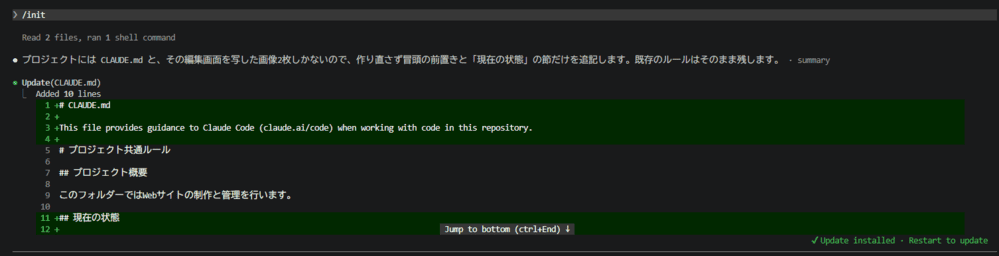
プロジェクト情報などが追加され、更新内容が緑色で表示されています。
生成された内容がすべて正しいとは限りません。実際の作業ルールと照らし合わせて確認しましょう。
CLAUDE.mdの書き方|そのまま使える基本テンプレート
初めて作成する方に向けて、汎用的なテンプレートを紹介します。
以下の内容をコピーし、実際の作業に合わせて変更してください。
# プロジェクト共通ルール

## プロジェクト概要
このフォルダーではWebサイトの制作と管理を行います。

## 基本方針
- 日本語で回答する
- 初心者にも分かる表現を使用する
- 不明な情報は推測で断定しない
- 必要な変更だけを行う

## ファイルの取り扱い
- 既存ファイルの構成をなるべく維持する
- ファイルの削除前には確認する
- 変更前に作業内容を簡潔に説明する

## HTMLの編集
- 既存のid属性を維持する
- 必要のないCSSクラス変更は避ける
- 見出しの階層を確認する

## 作業完了時
- 変更したファイルを一覧表示する
- 主な変更点を説明する
- 未確認事項があれば明記する
このテンプレートでは、作業方針、ファイル管理、HTML編集、完了報告の4つを中心に設定しています。
すべての項目を利用する必要はありません。
実際に作業を進めながら、必要なルールを追加していく方法がおすすめです。
実践例|WebサイトのHTMLを修正する場合
CLAUDE.mdの便利さが分かりやすい例として、WebサイトのHTML修正を考えてみましょう。
CLAUDE.mdを使わない場合
例えば、Claude Codeに次のように依頼します。
「index.htmlの文章を分かりやすく修正してください。ただし、既存のid属性は変更せず、CSSクラスもなるべく維持してください。また、料金や電話番号などの重要情報は勝手に変更しないでください。」
別のHTMLファイルを修正する際にも、同じ注意事項を伝える必要があります。
CLAUDE.mdを使う場合
あらかじめ次のルールをCLAUDE.mdに記載します。
# HTML編集ルール

- 既存のid属性を変更しない
- CSSクラスを必要なく変更しない
- 料金や電話番号を推測で修正しない
- 文章の意味を変えずに読みやすくする
- 変更後は修正箇所を一覧表示する
この設定が読み込まれていれば、通常の依頼は次のように短くできます。
「index.htmlの文章を分かりやすく修正してください。」
Claude Codeは、CLAUDE.mdに記載されたルールを参照しながら作業します。
もちろん、重要な情報が正しく維持されているか、修正結果を確認する必要はあります。
作成したCLAUDE.mdの使い方と読み込み確認
CLAUDE.mdは、対応する場所に保存するとClaude Codeが参照する仕組みです。
基本的に、毎回ファイルの内容をチャットへ貼り付ける必要はありません。
読み込まれているか確認する
Claude Codeでは、次のコマンドを使って、読み込まれたファイルを確認できます。
/context all表示された情報の「Memory files」に、対象のCLAUDE.mdが含まれているか確認しましょう。

また、次のように質問して、設定内容の理解を確かめる方法もあります。
「現在のCLAUDE.mdに記載されているHTML編集ルールを説明してください。」
ただし、AIの回答だけでは正しく読み込まれている証明にはなりません。ファイルの読み込み状況も併せて確認すると確実です。
CLAUDE.mdを変更したらどうなる?
CLAUDE.mdは、後から編集できます。
新しい作業ルールが必要になった場合は、ファイルを開いて内容を追加・修正してください。
変更内容を確実に新しい作業へ反映させたい場合は、Claude Codeのセッションを新しく開始し、読み込み状態を確認すると分かりやすいでしょう。
CLAUDE.mdを効果的に使うための5つの注意点
1. 指示は短く、具体的に書く
「適切に修正する」のような曖昧な表現よりも、「既存のid属性は変更しない」と書く方が伝わりやすくなります。
Anthropic公式ドキュメントでは、CLAUDE.mdを簡潔に保ち、目安として200行未満にすることが推奨されています。
これは厳密な上限ではありませんが、長すぎる説明は重要な指示を埋もれさせる原因になります。
2. 矛盾するルールを書かない
例えば、同じファイル内に次の2つの指示があると、AIが適切に判断できない可能性があります。
- 既存の見出し構成は変更しない
- SEO改善のため見出し構成を自由に変更する
この場合は、「原則として既存構成を維持し、変更が必要な場合は提案する」など、判断条件を明確にしましょう。
3. パスワードやAPIキーを書かない
CLAUDE.mdには、パスワードやAPIキー、認証トークンなどの秘密情報を記載しないようにします。
特に、Gitなどでチーム共有するプロジェクトでは、ファイルがほかの人にも共有される場合があります。
秘密情報は、適切な認証情報管理機能や環境変数などで管理しましょう。
4. 重要な禁止事項は別の仕組みでも制限する
「ファイルを削除しない」とCLAUDE.mdに記載しても、すべての操作が強制的に禁止されるわけではありません。
Claude Codeには、権限設定や操作制限の仕組みがあります。
重要なファイルや本番環境を扱う場合は、CLAUDE.mdだけに依存せず、実際のアクセス権限やバックアップも含めて管理しましょう。
5. 定期的に内容を見直す
作業方法やプロジェクトの構成が変わった場合は、CLAUDE.mdも更新します。
使われなくなったルールを残したり、似た指示を重複して記載したりすると、AIの判断に悪影響を与えることがあります。
不要なルールを削除し、現在の作業内容に合う状態を維持することが大切です。
CLAUDE.mdと自動メモリ機能の違い
Claude Codeには、CLAUDE.mdとは別に「Auto memory(自動メモリ)」という機能もあります。
この2つの違いを理解しておきましょう。
| 比較項目 | CLAUDE.md | Auto memory |
|---|---|---|
| 情報を記録する人 | 主に利用者 | Claude Code |
| 主な内容 | 指示や作業ルール | 作業中に学んだ情報や修正内容 |
| 更新方法 | ファイルを編集 | Claudeが必要に応じて記録 |
| 主な目的 | 作業方針を伝える | 学習した内容を次回に活かす |
例えば、CLAUDE.mdには「HTMLのid属性は維持する」と書きます。
一方、自動メモリは、作業中に繰り返し修正された内容などから、将来役立つ情報をClaude Codeが記録するための仕組みです。
自動メモリが有効であっても、すべての会話や修正が保存されるわけではありません。
確実に伝えておきたい基本ルールは、自動メモリ任せにせずCLAUDE.mdへ明記することをおすすめします。
CLAUDE.mdのよくある質問(FAQ)
Q1. CLAUDE.mdは無料で作成できますか?
はい。CLAUDE.md自体は通常のテキストファイルなので、無料で作成できます。
ただし、Claude Codeを利用するには、対応するClaudeの有料プランやAPIなど、利用条件に応じた契約・料金が必要です。
CLAUDE.mdの作成とClaude Codeの利用料金は別の話です。
Q2. CLAUDE.mdを使うにはプログラミング知識が必要ですか?
基本的なファイル作成やルールの記述には、高度なプログラミング知識は必要ありません。
ただし、Claude Codeのインストール、フォルダーの移動、ファイル操作など、基本的なパソコン操作の知識は必要です。
Q3. Windowsのメモ帳でも作成できますか?
はい。メモ帳で作成できます。
CLAUDE.mdはMarkdown形式のテキストファイルなので、特別なソフトウェアは必要ありません。
ただし、ファイル名が CLAUDE.md.txt にならないよう注意してください。
Q4. CLAUDE.mdに日本語で記入しても問題ありませんか?
問題ありません。
Claude Codeは日本語の指示も理解できるため、作業ルールを日本語で記述できます。
初心者の場合は、英語に翻訳するよりも、自分が理解しやすい日本語で具体的に記述する方が管理しやすいでしょう。
Q5. CLAUDE.mdは複数作成できますか?
はい。個人用、プロジェクト用、特定のサブフォルダー用など、複数のファイルを使用できます。
ただし、複数のファイルで矛盾する指示を設定すると、意図しない動作につながる可能性があります。
最初は1つのファイルから始め、必要に応じて分けることをおすすめします。
Q6. CLAUDE.mdを作れば、すべての指示を必ず守ってくれますか?
いいえ。CLAUDE.mdは、Claude Codeが参照する指示や背景情報を記載する仕組みです。
設定内容が必ず実行されることを保証するものではありません。
ファイル削除の防止など、厳密な制限が必要な場合は、権限設定やフックなどの機能も検討してください。
Q7. CLAUDE.mdが読み込まれない場合はどうすればよいですか?
まず、ファイル名と保存場所を確認してください。
次に、Claude Codeを対象プロジェクトのフォルダーで起動しているか確認します。
そのうえで /context all を実行し、Memory filesの一覧を確認してください。
ファイルが見つからない場合は、保存場所や拡張子、読み込み対象の設定などを見直しましょう。
Q8. CLAUDE.mdとAGENTS.mdは同じものですか?
どちらもAIエージェントに作業ルールやプロジェクト情報を伝えるためのMarkdownファイルですが、利用するツールや対応状況が異なります。
CLAUDE.mdはClaude Codeで使われてきた指示ファイルです。
一方、AGENTS.mdは複数のAIコーディングツールで利用されることを想定した形式です。
現在のClaude CodeにはAGENTS.mdを読み込む機能もありますが、対応する条件や設定があるため、完全に同一のものとして扱うのは適切ではありません。
初心者がClaude Codeだけを利用する場合は、まずCLAUDE.mdから始めると分かりやすいでしょう。
まとめ|CLAUDE.mdはAIに作業ルールを伝える便利な仕組み
CLAUDE.mdは、Claude Codeに作業ルールやプロジェクトの情報を継続的に伝えるためのMarkdownファイルです。
一度作成しておけば、新しい作業を始める際にも同じ指示を参考にできるため、毎回説明を繰り返す手間を減らせます。
また、HTML編集、Webサイト制作、ファイル管理など、さまざまな作業で方針を統一するためにも役立ちます。
最初から複雑な設定を用意する必要はありません。
まずは「日本語で回答する」「既存ファイルを不用意に変更しない」「変更内容を説明する」といった基本的なルールを記載し、実際の作業を通して改善していくとよいでしょう。
CLAUDE.mdを上手に活用するポイントは、AIに覚えておいてほしいルールを、短く、具体的に、矛盾なく整理することです。
Claude Codeを継続して利用する方は、まず簡単なCLAUDE.mdを1つ作るところから始めてみてはいかがでしょうか。
公式参考資料
- Claude があなたのプロジェクトを記憶する方法
CLAUDE.mdの保存場所、読み込み方法、自動メモリ、AGENTS.mdとの違い。 - クイックスタート
インストール方法、初回起動、基本操作。 - Claude Code のベストプラクティス
指示ファイルの書き方、効率的な運用、制御機能との違い。