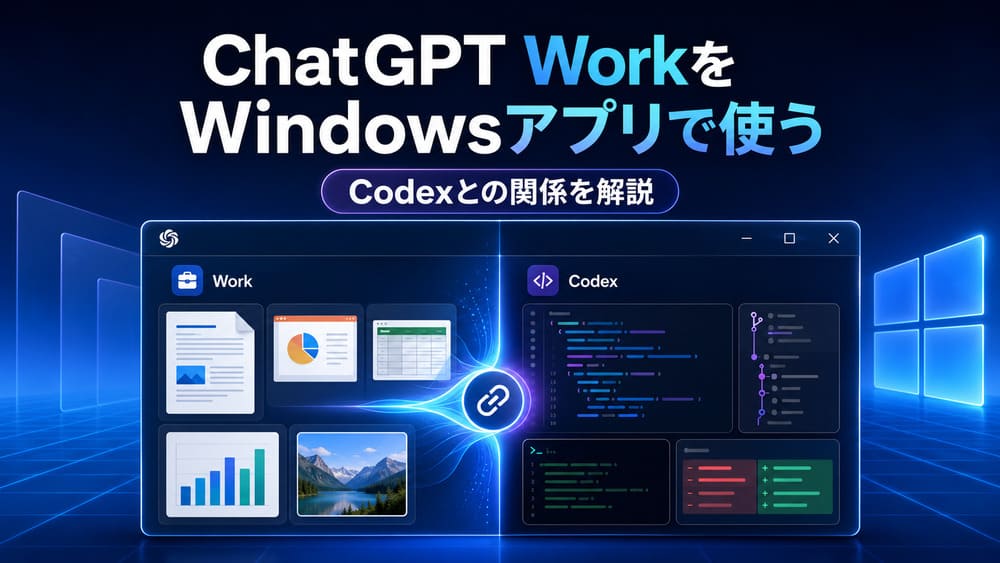
OpenAIは2026年7月9日、ChatGPTに新しい作業モード「ChatGPT Work」を導入しました。
ChatGPT Workは、質問に回答するだけでなく、Webやファイル、接続した外部サービスから情報を集め、調査、分析、文書作成、表計算、スライド作成などを一連の作業として進めるAIエージェントです。
この記事では、ChatGPT Workの主な機能、従来のChatやCodexとの違い、対応プラン、SEOやWebサイト運営での具体的な活用手順を紹介します。
ChatGPT Workとは
ChatGPT Workは、長時間にわたる複数工程の作業をChatGPTに任せるためのモードです。
例えば、単に「資料を要約して」と依頼するだけでなく、次のような一連の作業をまとめて任せられます。
- 複数の資料やWebサイトから情報を収集する
- 内容を比較・分析する
- 必要なデータを表やグラフに整理する
- 分析結果を文書やスライドにまとめる
- 完成したファイルを確認できる状態にする
複雑な依頼については、作業を小さな工程に分け、必要に応じて長時間処理を継続します。
作業中にユーザーが追加情報を伝えたり、方向を変更したり、重要な操作を承認したりすることも可能です。
OpenAIはChatGPT Workを、アプリやファイルを横断して行動し、目標を完成した成果物に変えるAIエージェントと説明しています。
参考:ChatGPT is now a partner for your most ambitious work|OpenAI
GPT-5.6を搭載
ChatGPT Workは、OpenAIのGPT-5.6シリーズを基盤としています。
GPT-5.6は、単発の質問に答えるだけでなく、曖昧な依頼を整理し、複数工程の作業を計画しながら進める能力を重視したモデルです。
ChatGPT Workでは、依頼内容や利用環境に応じてGPT-5.6 Sol、Terra、Lunaなどが使われます。
特に次のような作業で、GPT-5.6の能力を活用できます。
- 複数の資料を横断した調査
- 数値データの分析
- 指定されたテンプレートに沿った資料作成
- 作業途中の変更への対応
- 外部サービスを利用した情報収集
- 長時間にわたる複数工程の処理
最新モデルを選択するだけでなく、「最終的に何を完成させたいのか」を具体的に指示することが重要です。
参考:ChatGPT Work公式ページ|OpenAI
Chat・Work・Codexの違い
新しいChatGPTでは、用途に応じて「Chat」「Work」「Codex」を使い分けます。
| モード | 主な用途 | 適している作業 |
|---|---|---|
| Chat | 質問や日常的な相談 | 調べもの、要約、文章作成、アイデア出し |
| Work | 長時間・複数工程の実務 | 調査、分析、文書・表・スライド・Webサイトの作成 |
| Codex | プログラミングや技術作業 | コード作成、修正、テスト、リポジトリ操作、レビュー |
Chatは、短い質問や相談、文章のリライトなどに向いています。
Workは、調査、分析、資料作成など、複数の工程を含む作業を完成まで進めたい場合に適しています。
Codexはソフトウェア開発や技術作業に特化しています。例えば、WordPress記事の企画・執筆にはWork、WordPressテーマやプラグインのコード修正にはCodexという使い分けができます。
参考:ChatGPT Work and Codex|OpenAI Help Center
ChatGPT Workでできること
文書・表計算・スライドを作成する
ChatGPT Workでは、調査結果を回答文として表示するだけでなく、実際に利用できる成果物として作成できます。
主に次のような形式に対応します。
- Word文書
- Googleドキュメント向け文書
- Excelファイル
- Googleスプレッドシート
- PowerPoint
- Googleスライド
- グラフやダッシュボード
- 画像
- レポート
- Webサイトや簡易Webアプリ
例えば、売上データを渡して「月別の売上推移を分析し、グラフ付きの報告書と会議用スライドを作成して」と依頼できます。
作成されたファイルはChatGPT上で確認し、修正を指示したうえでダウンロードできます。
外部サービスから情報を集める
プラグインを利用すると、ChatGPT Workを外部サービスと接続できます。
対応するサービスには、次のようなものがあります。
- Gmail
- Outlook
- Google Drive
- SharePoint
- Slack
- Microsoft Teams
- Googleカレンダー
- Outlookカレンダー
- CRM
- プロジェクト管理ツール
接続後は、複数のサービスに分散している情報を集め、文書や資料を作成できます。
例えば、次のような依頼が可能です。
Google Driveの企画書とSlackで決まった内容を確認し、最新のプロジェクト報告書を作成してください。
特定のプラグインを利用させたい場合は、入力欄で「@」に続けてサービス名を指定します。
Webサイトを調査・操作する
ChatGPTのデスクトップ版にはブラウザ機能があり、Webサイトを開いて情報を調査したり、複数ページを比較したりできます。
例えば、次のような作業に利用できます。
- 市場や競合サービスの調査
- 複数のWebページの比較
- 料金や機能の一覧作成
- 最新ニュースの確認
- Web上の資料を使ったレポート作成
- Google WorkspaceやMicrosoft 365内のファイル確認
Computer Useを利用できる環境では、ユーザーの許可に基づいて、クリック、文字入力、ファイル移動などのパソコン操作も実行できます。
ただし、ログイン、メール送信、Webサイト公開、ファイル削除などの重要な操作は、実行前に内容を確認する必要があります。
定期作業を自動化する
Scheduled Tasksを利用すると、指定した日時や条件でChatGPT Workに作業を実行させられます。
主な利用例は次のとおりです。
- 毎朝、指定したWebサイトの更新を確認する
- 毎週、Slackの投稿をまとめて会議資料を更新する
- 新しいメールが届いたら資料へ反映する
- 顧客から寄せられた意見を定期的に集計する
- WordPressや生成AIの更新情報を監視する
- 毎月、アクセス解析レポートを作成する
1回だけの予約実行だけでなく、繰り返し実行や変化の監視にも対応します。
複数のAIに作業を分担させる
利用できるアカウントでは、作業を複数のサブエージェントへ分担させることもできます。
例えば競合サイトを3つ調査する場合、各サイトを別のエージェントに担当させ、最後にメインのエージェントが結果を統合できます。
次のように依頼します。
3つの競合サイトを、1サイトにつき1つのサブエージェントで並行調査してください。各サイトのサービス内容、料金、強み、SEO上の特徴を調べ、最後に比較表へまとめてください。
サブエージェントを使用すると、それぞれのエージェントが独立して処理を行うため、通常よりも多くの利用枠を消費する場合があります。
SEOやWebサイト運営での活用例
ChatGPT Workは、SEO記事の作成、アクセス解析、既存ページの改善、構造化データの生成、簡易Webサイトの制作などに活用できます。
ここでは、実際の作業手順を具体的に紹介します。
SEO記事を作成する手順
既存ページをもとにSEO記事を作成する場合は、次の流れで進めます。
- ChatGPTで「Work」を選択する
- 対象ページのURLを入力する
- 対策キーワードと想定読者を伝える
- 現在のページ内容を確認させる
- 検索上位ページを調査させる
- 検索意図と不足情報を整理させる
- 記事構成を作成させる
- 構成を確認してから本文を生成させる
- FAQや構造化データを追加する
- HTMLやWord文書として出力させる
- 内容を確認してWordPressへ掲載する
最初は、次のように依頼します。
以下のページにSEOとLLMO対策を行ってください。
対象URL:https://example.com/service
対策キーワード:○○
想定読者:○○に困っている人最初に現在のページ内容を確認し、検索意図、競合ページとの違い、不足情報を整理してください。その後、記事構成を提案してください。構成を確認するまで本文は作成しないでください。
構成を確認した後、次のように追加で指示します。
提案した構成に基づいて本文を作成してください。冒頭に質問への回答を簡潔に掲載し、具体例、料金の決定要因、依頼時の注意点、FAQを追加してください。WordPressへ貼り付けられるHTML形式で出力してください。
調査、構成、執筆を段階的に進めることで、途中で内容や方向を修正しやすくなります。
既存ページをSEO改善する手順
新しい記事の作成だけでなく、公開済みページのリライトにも利用できます。
- 改善するページのURLを指定する
- Search ConsoleのデータをCSVで添付する
- ページ内容と検索データを照合させる
- 表示回数が多くクリック率の低いキーワードを抽出させる
- 掲載順位が4位から20位程度のキーワードを確認する
- タイトルや見出しの改善案を作成させる
- 追記すべき内容を整理させる
- 既存内容を残しながら不足部分を加筆させる
- 修正前後の違いを比較する
- WordPress用のHTMLとして出力させる
依頼例は次のとおりです。
添付したSearch Consoleのデータと対象ページを分析してください。表示回数が多いのにクリック率が低い検索クエリと、平均掲載順位が4位から20位の検索クエリを抽出してください。
その結果に基づいて、タイトル、メタディスクリプション、見出し、本文の改善案を作成してください。既存ページの内容は必要以上に削除せず、追加・修正部分が分かるようにしてください。
修正前と修正後を比較表で出力させると、WordPressへ反映する内容を確認しやすくなります。
GA4とSearch Consoleを分析する手順
アクセス解析では、GA4やSearch ConsoleからCSVファイルを出力してChatGPT Workへ添付します。
- GA4からページ別のアクセスデータをCSVで出力する
- Search Consoleから検索クエリとページデータをCSVで出力する
- 2つのCSVファイルをChatGPT Workへ添付する
- 分析対象期間と比較期間を指定する
- アクセス数や掲載順位が低下したページを抽出させる
- 低下した原因として考えられる点を整理させる
- 改善優先度を付けさせる
- SEO施策をページごとに提案させる
- グラフ付きのExcelファイルや報告書を作成させる
例えば、次のように依頼します。
添付したGA4とSearch ConsoleのCSVを分析してください。直近28日間とその前の28日間を比較し、アクセス数、クリック数、表示回数、クリック率、平均掲載順位が悪化したページを抽出してください。
改善の優先度をA・B・Cに分類し、分類理由と具体的なSEO施策を一覧にしてください。最後にグラフ付きのExcelファイルと要点をまとめた報告書を作成してください。
作成された集計結果については、元のCSVと照合し、期間、列名、集計方法に誤りがないか確認します。
構造化データを作成する手順
地域サービスページやFAQページでは、ページ内容に合わせた構造化データも作成できます。
- 対象ページのURLを指定する
- ページ内の事業者情報やサービス内容を確認させる
- 使用するSchema.orgのタイプを提案させる
- JSON-LD形式で構造化データを生成させる
- 各項目の根拠を説明させる
- ページに書かれていない情報が含まれていないか確認する
- Googleのリッチリザルトテストで検証する
- 問題がなければWordPressへ設置する
依頼例は次のとおりです。
対象ページの内容に基づいて、JSON-LD形式の構造化データを作成してください。ページに掲載されていない料金、評価、口コミ、住所などは追加しないでください。使用したSchema.orgのタイプと、各項目を記載した根拠も説明してください。
構造化データでは、ページに存在しない口コミ評価、価格、サービス内容などを生成しないよう注意が必要です。
ChatGPT SitesでWebページを作成する手順
ChatGPT Sitesを利用すると、ダッシュボード、記事管理表、プロジェクト進行表、簡易シミュレーターなどを作成できます。
- ChatGPT Workで作成するサイトの目的を伝える
- 想定利用者を指定する
- 必要な画面や機能を伝える
- 使用する文章、画像、CSVなどを添付する
- 画面構成とデザイン案を作成させる
- 非公開プレビューで表示を確認する
- 色、文章、項目、操作方法を修正する
- パソコンとスマートフォンの表示を確認する
- 問題がなければ共有または公開する
例えば、次のように依頼できます。
SEO記事の改善状況を管理するWebサイトを作成してください。CSVを読み込み、ページURL、対策キーワード、クリック数、平均掲載順位、改善優先度を一覧表示してください。掲載順位とクリック数による絞り込み機能を追加し、スマートフォンにも対応させてください。
公開前には、個人情報、顧客情報、非公開URLなどが含まれていないか確認します。
ChatGPT Sitesは、2026年7月時点でパブリックベータとして提供されています。
参考:ChatGPTリリースノート|OpenAI Help Center
定期的な情報収集を自動化する手順
Scheduled Tasksを利用すれば、WordPress、SEO、生成AIなどの更新情報を定期的に確認できます。
- 監視する公式サイトやページを指定する
- 確認する頻度と時刻を設定する
- どのような変更を報告するか指定する
- 更新がない場合の動作を決める
- 報告内容の出力形式を指定する
- 作成された自動化内容を確認する
- 問題がなければ有効にする
依頼例は次のとおりです。
WordPress公式ニュースとリリースノートを毎日午前9時に確認してください。新しいバージョンやセキュリティ更新が公開された場合だけ、変更点、更新時の注意点、公式URLを日本語でまとめて知らせてください。更新がない場合は通知しないでください。
自動取得した内容だけで記事を公開せず、公式発表の日付、バージョン番号、修正件数などを確認してから利用する必要があります。
ChatGPT Workを利用できるプラン
2026年7月19日時点の提供状況は次のとおりです。
| 利用環境 | 対象プラン |
|---|---|
| Windows・macOSデスクトップアプリ | Freeを含む全プラン |
| Web版 | Plus、Pro、Business、Enterprise、Edu |
| モバイル版 | Plus、Pro、Business、Enterprise、Edu |
Web版とモバイル版では段階的に提供されているため、対象プランでもWorkがまだ表示されないことがあります。
また、Business、Enterprise、Eduなどの組織アカウントでは、管理者の設定によって利用できる機能や接続可能なサービスが制限される場合があります。
最新の提供状況はChatGPT Work公式ページまたはOpenAIヘルプセンターで確認できます。
ChatGPT Workの利用料金と利用枠
ChatGPT Workには、Codexと共通の利用枠とクレジットの仕組みが適用されます。
単純な文章作成よりも、次のような処理を含む作業の方が多くの利用枠を消費します。
- 複数ファイルの分析
- 長時間のWeb調査
- ブラウザやパソコンの操作
- 大量データの処理
- サブエージェントによる並列処理
- 文書、表計算、スライドなど複数ファイルの作成
「1回の依頼で何文字まで」といった固定制ではなく、作業の複雑さや処理量によって消費量が変わります。
利用上限に達した場合は、利用枠が回復するまで待つか、対応するプランでは追加クレジットを購入します。
ChatGPT Workの始め方
デスクトップ版では、次の手順で開始できます。
- 新しいChatGPTデスクトップアプリをインストールする
- ChatGPTアカウントでログインする
3.左上のメニューから「ChatGPT」を選択する - 画面上部で「Chat」から「Work」へ切り替える
- 新しいチャットを開く
- 実行したい作業を入力する
既存のプロジェクトを開き、プロジェクト内のファイルや指示を引き継いでWorkを開始することもできます。
Web版とモバイル版では、Workが有効になるとモード選択画面などに表示されます。対象プランにもかかわらず表示されない場合は、段階的な提供が完了していない可能性があります。
従来のCodexデスクトップアプリは、新しいChatGPTデスクトップアプリへ統合されました。旧ChatGPTアプリは「ChatGPT Classic」として残る場合があります。
ChatGPT Workを利用するときの注意点
ChatGPT Workが作成した内容は、そのまま公開したり送信したりせず、最終的に人が確認する必要があります。
特に次の項目は注意が必要です。
- 金額や計算式
- 日付やバージョン番号
- 人名、会社名、商品名
- 引用元と参考URL
- 法律、医療、税務などの専門情報
- メールやメッセージの送信先
- ファイルの上書きや削除
- Webサイトへの公開内容
- 構造化データとページ本文の一致
外部サービスを接続する場合は、必要以上のアクセス権を与えないことも大切です。
メール送信、ファイル削除、Webサイト公開などの重要な操作では、実行前に承認を求めるようにします。
ChatGPT Workに関するよくある質問
ChatGPT WorkはChatGPT Businessと同じですか?
ChatGPT Workは作業モードの名称であり、ChatGPT Businessは法人やチーム向けの料金プランです。
個人向けのPlusやProでもChatGPT Workを利用できます。
ChatGPT Workは無料で利用できますか?
OpenAIの公式案内では、Windows・macOSのデスクトップアプリについてはFreeを含む全プランが対象です。
Web版とモバイル版は、Plus、Pro、Business、Enterprise、Eduなどの有料プランが対象となっています。
ChatGPT WorkとCodexは何が違いますか?
ChatGPT Workは、調査、分析、文書、スプレッドシート、プレゼンテーションなど、幅広い実務を対象としています。
Codexは、プログラムの作成、修正、テスト、コードレビューなどのソフトウェア開発に特化しています。
作業中に指示を変更できますか?
作業中でも追加情報を伝えたり、方向を変更したりできます。
重要な操作について質問された場合は、内容を確認して承認または修正を指示します。
ChatGPT Workが作成した資料はそのまま使えますか?
文書、Excel、スライド、PDFなどの完成ファイルを作成できますが、数値、固有名詞、引用、参考URLなどは利用前に確認が必要です。
まとめ
ChatGPT Workは、ChatGPTを「質問に答えるAI」から「実際の作業を完成まで進めるAI」へ発展させた機能です。
Web調査、ファイル分析、文書・表計算・スライドの作成、外部サービスとの連携、定期作業の自動化までを、ひとつの作業環境で進められます。
用途に応じて、次のように使い分けると分かりやすいでしょう。
- 短い質問や文章作成にはChat
- 調査や資料作成など複数工程の作業にはWork
- プログラム開発や技術作業にはCodex
SEOやWebサイト運営では、記事の調査・構成・執筆、Search ConsoleやGA4の分析、構造化データの作成、更新情報の定期監視などに活用できます。
最初からすべての作業を任せるのが難しい場合は、「ページを分析する」「改善案を作る」「本文を作成する」「HTMLへ変換する」のように工程を分けて依頼すると、内容を確認しながら進めやすくなります。
参考情報
- ChatGPT is now a partner for your most ambitious work|OpenAI
- ChatGPT Work公式ページ|OpenAI
- ChatGPT Work and Codex|OpenAI Help Center
- ChatGPTリリースノート|OpenAI Help Center
関連記事