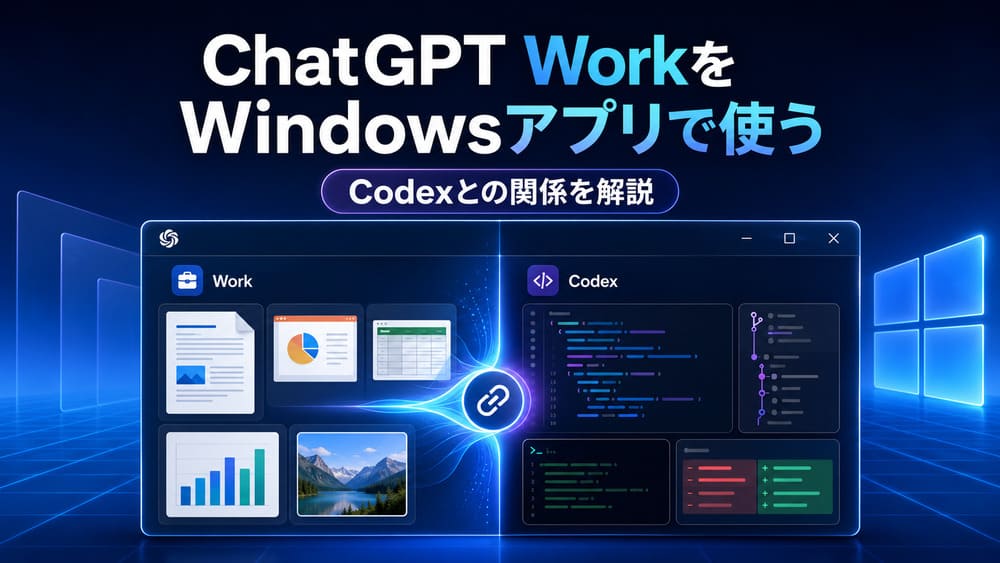
ChatGPTの「Work」画面に表示される「Windows向けをダウンロードする」ボタンをクリックすると、従来のCodexアプリに似たアプリがダウンロードされます。
そのため、「ChatGPT Workをアプリで使うということは、これまでのCodexアプリを使うという意味なのか」と疑問に感じる方もいるでしょう。
結論からいうと、実質的にはその理解で問題ありません。ただし、現在は「従来のCodexアプリをそのまま使う」というより、Codexアプリを統合したChatGPTデスクトップアプリでWorkを利用するという位置づけになっています。
CodexアプリはChatGPTデスクトップアプリに統合された
OpenAIは2026年7月9日、Windows版とmacOS版のCodexアプリをChatGPTデスクトップアプリに統合しました。
従来は、一般的な会話を行うChatGPTと、プログラミング作業に特化したCodexが別のアプリ・画面として認識されていました。
現在は、1つのChatGPTデスクトップアプリ内で、主に次の機能を使い分けられるようになっています。
- Chat:質問、相談、説明、アイデア出しなど
- Work:資料作成、調査、分析、ファイル編集など
- Codex:コード編集、Git操作、差分確認、プログラム開発など
つまり、ChatGPT Work専用のWindowsアプリが別に提供されているわけではありません。WorkとCodexの両方を利用できる、統合されたChatGPTデスクトップアプリをインストールする仕組みです。
参考:ChatGPTの更新情報
なぜ従来のCodexアプリのように見えるのか
ChatGPT Workのダウンロードボタンからインストールしたアプリが、従来のCodexアプリに見えるのには理由があります。
現在のChatGPTデスクトップアプリは、もともとのCodexアプリの機能や操作画面を引き継いでいます。
例えば、次のようなCodexの機能が統合版にも搭載されています。
- パソコン内のフォルダやファイルを開く
- 複数の作業を並行して進める
- ファイルの変更内容を確認する
- GitやGitHubを利用する
- スキルやプラグインを追加する
- タスクを自動実行する
- ブラウザやWindowsアプリを操作する
さらに、既存のCodexアプリ利用者は通常のアップデートによって統合版へ移行できます。設定によってはCodexのロゴをアプリアイコンとして使用したり、起動時にCodex画面を表示したりすることもできます。
そのため、インストール後も「以前のCodexアプリとほとんど同じ」と感じる場合がありますが、現在はChatGPTの機能も含んだ統合アプリとして位置づけられています。
ChatGPT WorkとCodexの違い
WorkとCodexは同じアプリ内で動作し、中核となる機能も共通しています。ただし、想定されている用途が異なります。
ChatGPT Work
Workは、プログラミング以外も含めた一般的な作業をChatGPTに任せるためのモードです。
例えば、次のような作業に利用できます。
- Word文書やPDFの作成
- PowerPoint資料の作成
- Excelやスプレッドシートの作成・分析
- Webサイトや競合情報の調査
- SEO記事の作成
- 画像の生成や編集
- ファイルの整理や内容確認
- 定期的な情報収集やレポート作成
単なる質問への回答ではなく、完成した文書や資料など、実際に利用できる成果物を作ることを目的としています。
Codex
Codexは、プログラミングやソフトウェア開発に適した画面です。
主に次のような作業で利用します。
- プログラムの作成・修正
- エラーの原因調査
- Gitリポジトリの操作
- コードの差分確認
- プルリクエストのレビュー
- テストやビルドの実行
- 複数リポジトリの管理
一般的な文書作成や調査もできますが、画面構成や確認機能は開発作業を中心に設計されています。
OpenAIの公式説明でも、WorkはCodexと同じ中核機能を持ちながら、日常的な業務向けに設計されたモードとされています。
Web版Workとアプリ版Workの違い
ChatGPT Workは、Webブラウザとデスクトップアプリの両方から利用できます。ただし、利用できる環境には違いがあります。
Web版のWork
Web版では、ChatGPTが管理された作業環境を使用します。
アップロードしたファイルや接続したプラグインなどを利用して、調査や資料作成を進めます。パソコンへアプリをインストールせずに利用できるため、手軽に始められます。
デスクトップアプリ版のWork
デスクトップアプリでは、Web版の機能に加えて、権限を与えることで次のようなローカル環境も利用できます。
- パソコン内のファイルやフォルダ
- Windowsアプリ
- ローカルの開発環境
- ブラウザ
- PowerShell
- WSL2
- Gitリポジトリ
パソコン内のファイルを直接編集したい場合や、Windowsアプリと連携した作業を行いたい場合は、デスクトップアプリ版が適しています。
ダウンロードボタンを押したときの動作は正常
ChatGPT Workの画面で「Windows向けをダウンロードする」をクリックし、Codexに似たアプリがダウンロードされても、誤ったアプリが案内されているわけではありません。
現在の流れは次のようになっています。
- ChatGPTのWork画面を開く
- 「アプリで開く」を選択する
- インストール済みの場合はChatGPTデスクトップアプリが起動する
- 未インストールの場合はWindows版のダウンロード画面が表示される
- 統合されたChatGPTデスクトップアプリをインストールする
- アプリ内でWorkまたはCodexを選択する
従来のCodexアプリをインストールしている場合は、アップデートによって統合版へ移行できるため、別のアプリを重複してインストールする必要は基本的にありません。
まとめ
ChatGPT WorkをWindowsアプリで利用する場合、ダウンロードされるのは従来のCodexアプリを基礎として統合されたChatGPTデスクトップアプリです。
そのため、「ChatGPT Workをアプリで使うことは、従来のCodexアプリを使うこと」と考えても大きな間違いではありません。
ただし、現在の正確な位置づけは次のとおりです。
- CodexアプリはChatGPTデスクトップアプリへ統合された
- ChatGPT Work専用の別アプリはない
- 統合アプリ内でChat、Work、Codexを使い分ける
- Workは一般的な業務、Codexは開発作業に適している
- アプリ版WorkではローカルファイルやWindowsアプリも利用できる
Codexに似た画面が表示されるのは、ダウンロード先を間違えているためではありません。Codexの機能を引き継いだ統合版ChatGPTデスクトップアプリが起動しているためです。
関連記事