
Excelで集計や表作成をもっと効率化したい人に注目されているのが、ChatGPT for Excelです。OpenAI公式のExcelアドインとして提供されており、自然文で列追加、集計、並べ替え、グラフ作成まで進められます。
この記事では、ChatGPT for Excelの初期設定、使えるユーザーのプラン、できること、注意点に加え、売上データで実際に試した検証結果も交えて、分かりやすく解説します。
ChatGPT for Excelとは
ChatGPT for Excelは、Excelの右側に表示されるサイドバー型のAI機能です。
OpenAIのHelp Centerでは、ワークブック内で表の作成、更新、説明を直接行える「spreadsheet-native AI experience」と説明されています。
複数シートや多数のセル参照を含むブックにも対応し、表の整理、数式の説明、変更内容の要約などを会話形式で進められます。
参考:ChatGPT for Excel | OpenAI Help Center
OpenAIの製品発表ページでは、ChatGPT for ExcelはGPT-5.4を基盤にし、モデルの作成、更新、分析、シナリオ実行、出力生成まで支援すると案内されています。
単なる文章生成ではなく、Excelの中で実際にシートを読み取り、変更候補を示しながら編集できる点が大きな特徴です。
ChatGPT for Excelは正式版?ベータ版?
ChatGPT for ExcelはOpenAI公式のアドインですが、現時点ではベータ版です。
OpenAIの製品発表ページでも「ChatGPT for Excel in beta」と明記されており、Help Centerでもベータ版として案内されています。
Help CenterのFAQでは、ベータ版は早期リリースであり、機能や性能が変わる可能性があり、結果が不完全または不正確な場合があるため、数式や計算結果の確認が必要だとされています。
そのため、基本的な操作はかなり便利ですが、複雑な処理ではまだ不安定さが残ることがあります。
実務で使う場合は、AI任せにせず、途中結果を確認しながら進めることが大切です。
ChatGPT for Excelを使えるユーザーのプラン
ChatGPT for Excelは、すべてのユーザーが使えるわけではありません。
OpenAI Help Centerでは、Business、Enterprise、Edu、K-12 はグローバル提供、ChatGPT Pro と Plus はEU外で利用可能と案内されています。
OpenAIの製品発表ページでも、Business、Enterprise、Edu、Teachers、K-12 はグローバル提供、Pro と Plus はEU外で利用可能と記載されています。
なお、Free や Go は、利用できません。
参考:ChatGPT for Excel | OpenAI Help Center
ChatGPT for Excelの初期設定手順
初回セットアップはそれほど難しくありません。
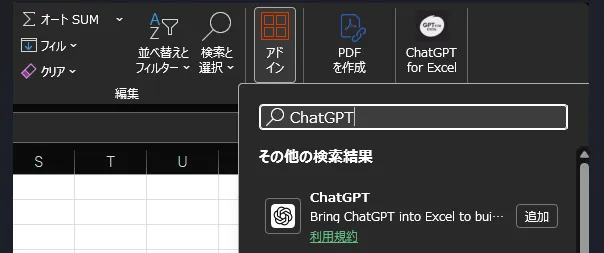
Excelを開いて Home → アドイン → ChatGPT を検索 → 追加の順に進むと、ChatGPT for Excelアドインの情報が表示されます。
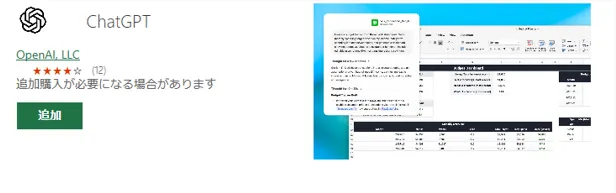
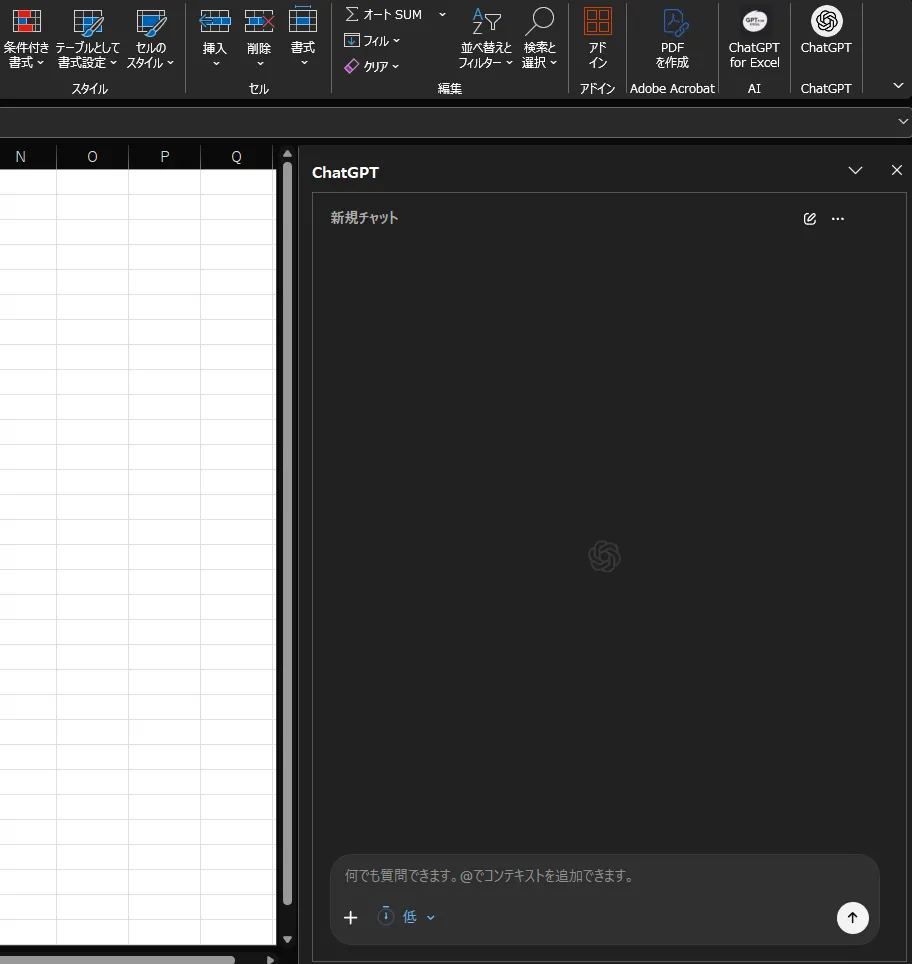
上記画面で、追加ボタンをクリックしChatGPTにサインインすると、Excelの右側サイドバーにChatGPTの新規チャット入力欄が表示されます。
ChatGPT for Excelでできること
OpenAI Help Centerでは、ChatGPT for Excelが向いている作業として、ゼロからの表作成、予算表や管理表の作成、乱れたシートの整理、重複やラベルの修正、数式エラーの調査、複数シートの傾向把握、入力変更に応じたモデル更新、シナリオ分析などが挙げられています。
参考:ChatGPT for Excel | OpenAI Help Center
さらに、プロンプト次第で表の構造を保ちながら更新し、何を変更したか要約する使い方もできます。
実際の利用感としては、次のような作業と相性がよいです。
- CSVデータの列分割
- 計算列の追加
- テーブル化
- フィルター設定
- 合計行の追加
- 別シートへの集計表作成
- 並べ替え
- 棒グラフの作成
Excelの関数やピボット操作に不慣れな人でも、やりたいことを自然文で伝えられるのが大きな利点です。
実際に売上データで使ってみた
今回の検証では、売上データ(CSVファイル)をExcelのA1セルに貼り付け、ChatGPT for Excelに順番に指示を出していきました。
最初に試したのは、「売上金額列を追加して。計算は 単価×数量-値引額+送料 にして」 という依頼です。
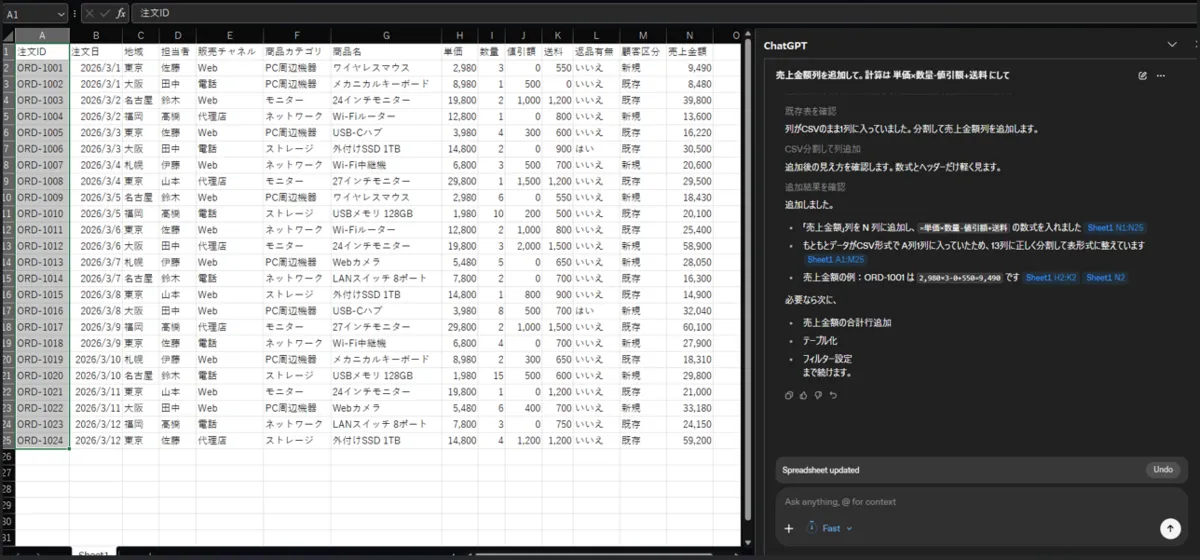
ChatGPT for Excelは貼り付けたデータがCSV形式のまま1列に入っていることを認識し、まず列ごとに分割したうえで、「売上金額」列を追加しました。
次に 「この表をテーブル化して、フィルターを付けて」 と依頼するとテーブル化とフィルター設定が行われ、さらに 「売上金額の合計行を追加して」 と指示すると合計行も追加されました。
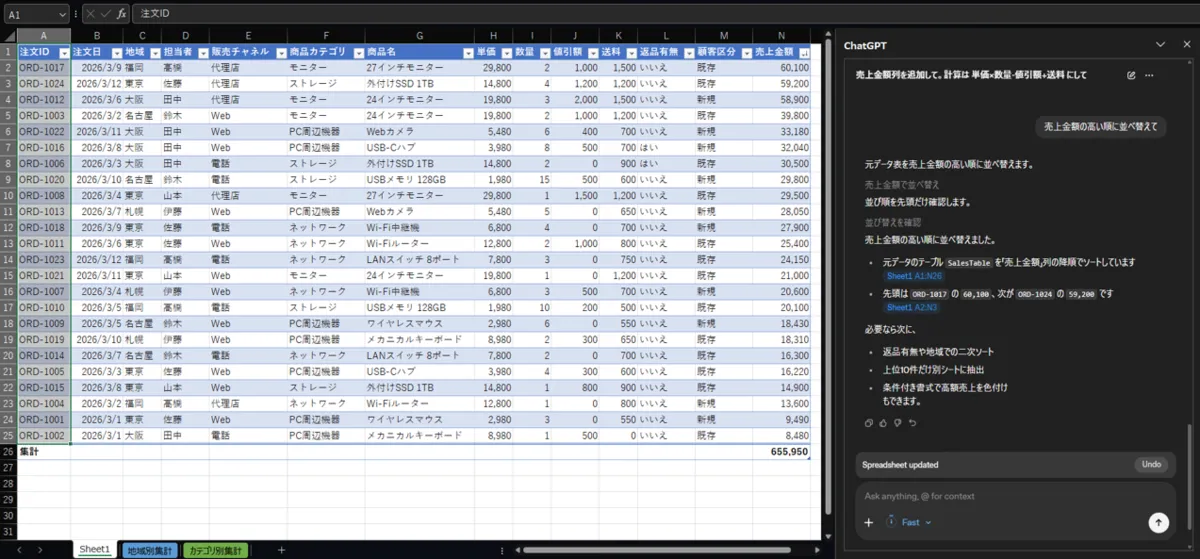
ここまでの流れを見ると、ChatGPT for Excelは、単なる文章生成ではなく、表の状態を読み取り、列構造を整え、計算列を追加し、テーブルとして使いやすい形に仕上げるところまで一通り対応できることが分かります。
地域別集計・カテゴリ別集計の実行
その後、次の指示を順番に実行しました。
- 地域別の売上金額合計を別シートに集計して
- 商品カテゴリ別の売上金額合計を別シートに集計して
- 売上金額の高い順に並べ替えて
結果として、地域別集計シートとカテゴリ別集計シートが作成され、元データシートでは売上金額順の並べ替えも実行されました。
基本的な集計とソートについては、実用的なレベルで使える印象です。
ピボットテーブル作成で起きた不具合
一方で、すべてが完璧だったわけではありません。
地域別集計とカテゴリ別集計をピボットテーブルで作ろうとしたところ、総計が本来より大きく表示されたり、不要な空白行が出たりする不整合が発生しました。
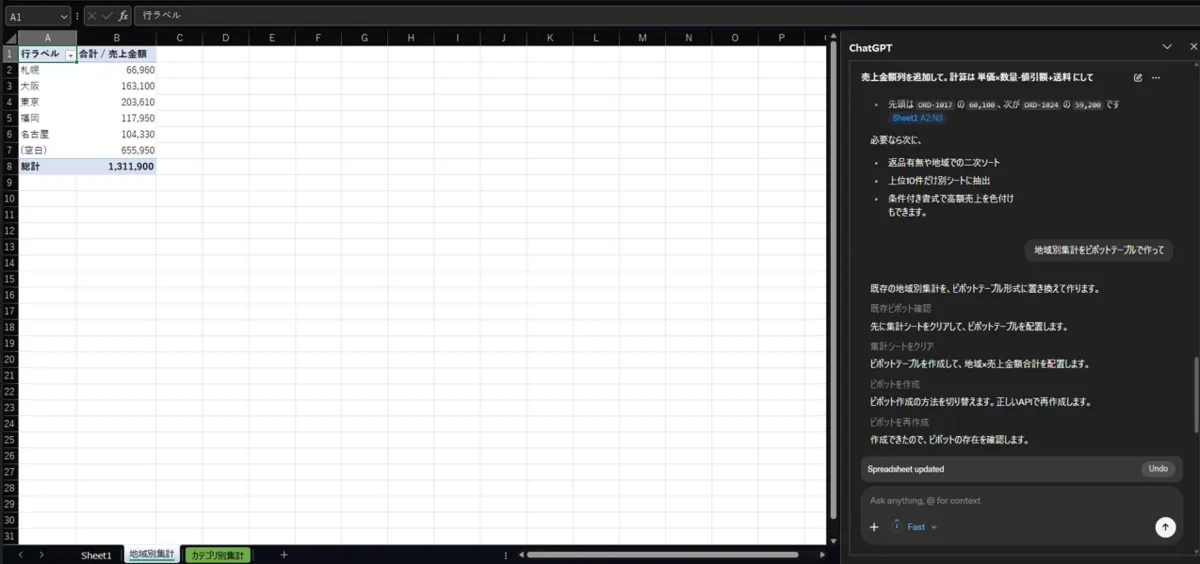
元データ末尾の合計行が集計対象に含まれていることが原因でしたが、合計行を除外したあとも不整合が残りました。
このあたりは、ベータ版らしい不安定さが見られた部分です。
Help Centerでも、ベータ版では結果が不完全または不正確な場合があり、複雑な数式や高度な機能は十分サポートされていないと案内されています。
参考:ChatGPT for Excel | OpenAI Help Center
不具合の修正
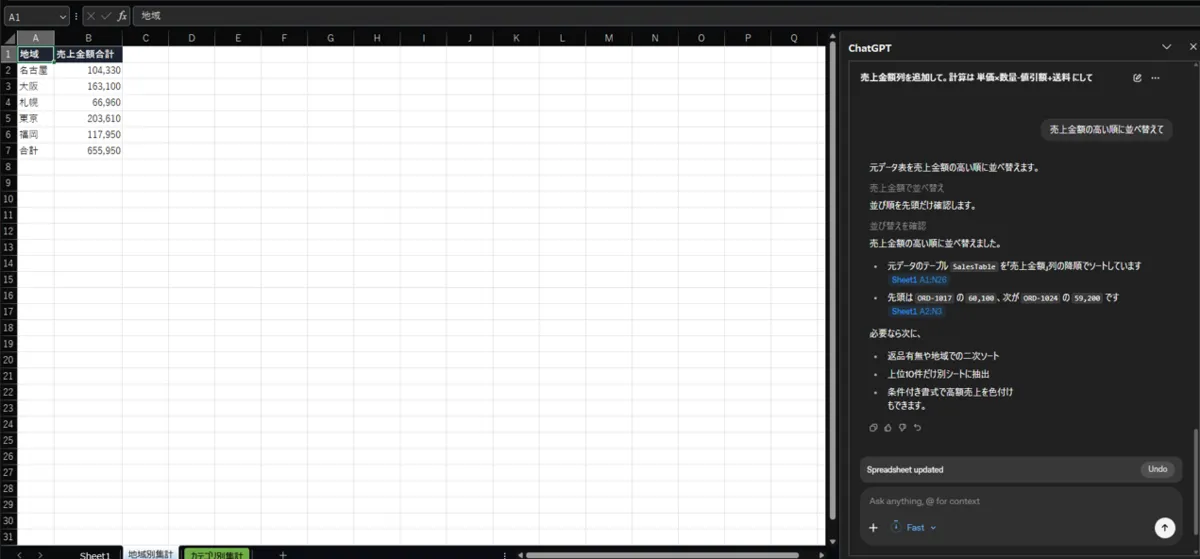
アドイン自体が、作業完了時にデータのチェックを行っているようで、
指示に従い応答するだけで、地域別集計とカテゴリ別集計の正しい集計表が再作成されました。
修正途中で生成された不要な旧シートや中間シートも整理され、最終的には Sheet1、地域別集計、カテゴリ別集計 の3シートだけを残す形に整えられました。
棒グラフの作成
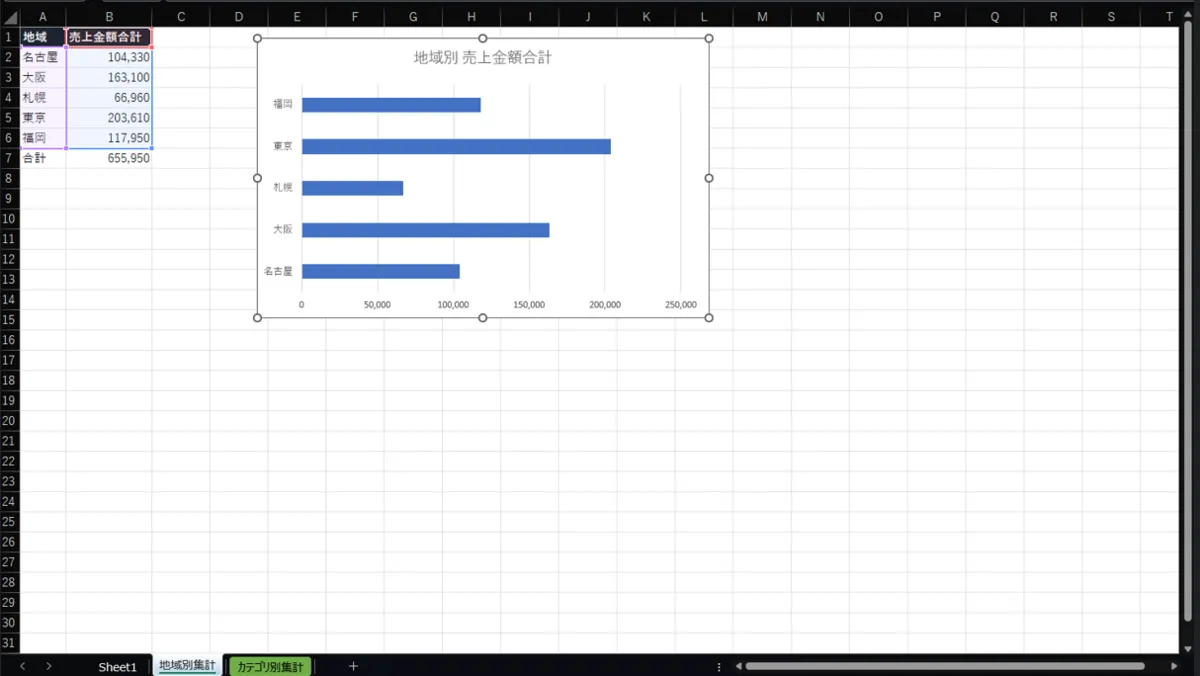
地域別集計とカテゴリ別集計に棒グラフも自然文による指示で正常に作成できました。
ChatGPT for Excelを使うときの注意点
便利な反面、使う際にはいくつか注意点があります。
OpenAI Help Centerでは、ベータ版の制約として、ChatGPT本体のチャット履歴と同期しないこと、メモリやコネクタが使えないこと、VBAやマクロなどの高度機能が十分サポートされていないこと が挙げられています。
さらに、重要な数式や出力結果は必ず確認し、重要なファイルは複製してから作業するよう推奨されています。
参考:ChatGPT for Excel | OpenAI Help Center
ChatGPT for Excelはどんな人に向いているか
ChatGPT for Excelは、特に次のような人に向いています。
- Excelの関数や機能は苦手だけれど、表整理や集計を効率化したい人。
- 毎回似たような集計やグラフ作成をしている人。
- 他人が作ったExcelファイルの構造把握に時間がかかる人。
- まずは叩き台を素早く作りたい人。
逆に、厳密なピボット制御や高度なVBA、自動更新の完全性が求められる業務では、まだ慎重に使う必要があります。
ベータ版であることを踏まえ、最終確認は人が行う前提で使うのが現実的です。
まとめ
ChatGPT for Excelは、Excelの中で自然文から表作成、更新、集計、可視化まで進められる便利な公式アドインです。
現時点ではベータ版ですが、列分割、計算列追加、テーブル化、フィルター設定、別シート集計、並べ替え、棒グラフ作成といった基本作業はかなり実用的でした。
一方で、ピボットテーブルのような複雑な処理では不整合が起こる場面もありました。
つまり、ChatGPT for ExcelはExcel作業を完全自動化する魔法の道具というより、表整理・集計・グラフ化を速める強力な補助役と考えるのが適切です。