2026年11月24日、Anthropicは、Claudeで作成したアーティファクト(Artifacts)をMacやWindowsのデスクトップアプリとしてインストールできる新機能「Install as app」のベータ版を発表しました。
これまでClaudeで作成したツールは、主にClaudeの画面内やブラウザ上で利用するものでした。Install as appを利用すると、専用のアイコンやウィンドウを持つアプリとして、パソコンから直接起動できるようになります。
例えば、次のようなアプリを自分で作成できます。
- 自分の生活スタイルに合わせた家計簿アプリ
- 仕事の進捗や予定を管理するアプリ
- 顧客情報や問い合わせを管理するアプリ
- パソコン内のファイルを整理するアプリ
- 売上や経費を集計するアプリ
- 定期的に休憩を促してくれるタイマーアプリ
- ClaudeのAI機能を組み込んだ業務支援アプリ
市販のアプリに自分の使い方を合わせるのではなく、自分の使い方に合わせたアプリをAIで作成することが可能になります。
この記事では、Install as appの仕組みや基本的な使い方、利用可能なプラン、アプリの共有方法、Anthropicが紹介しているデモアプリ、家計簿アプリの具体的な作成方法まで分かりやすく解説します。
※この記事は2026年11月27日時点の公式情報を基にしています。
- ClaudeのInstall as appとは?
- Install as appで何ができるのか?
- Install as appを利用できるプランと対応OS
- Install as appを利用するための準備
- Install as appの基本的な使い方
- Anthropicが公式に紹介しているデモアプリ
- 作成したアプリを家族や仕事仲間と共有する方法
- アプリに入力したデータはどこに保存されるのか?
- 実践編|Claudeで自分専用の家計簿アプリを作成する
- 家計簿アプリにAI分析機能を追加する
- Install as appのアクセス権限とセキュリティ
- Install as appで作成したアプリをアンインストールする方法
- Install as appとClaude Codeの違い
- Install as appの制限事項と注意点
- Install as appに関するよくある質問
- まとめ|AIで自分の使い方に合わせたアプリを作成する
- 参考情報・公式サイト
ClaudeのInstall as appとは?
Install as app(アプリとしてインストール)は、Claudeのアーティファクトとして作成したツールを、MacやWindowsのデスクトップアプリとして利用できるようにする機能です。
プログラミング言語を覚えたり、自分で開発環境を構築したりしなくても、Claudeとの会話を通じてアプリを作成できます。
アーティファクト(Artifacts)とは?
アーティファクトとは、Claudeが作成したプログラム、文章、図表、Webページ、操作可能なツールなどを、通常のチャットとは別の領域に表示して利用する機能です。
例えば、Claudeに「毎日の支出を記録できる家計簿を作成してください」と依頼すると、単に家計簿の作り方を説明するだけでなく、実際に金額を入力して集計できるツールを作成できます。
作成したツールを確認しながら、次のような修正を依頼することもできます。
- 文字を大きくしてください。
- 支出を円グラフで表示してください。
- 月ごとの集計機能を追加してください。
- 入力したデータを保存できるようにしてください。
- CSVファイルに出力できるようにしてください。
このように、Claudeとの会話を繰り返しながら、目的に合ったツールへと改善していきます。
従来のアーティファクトとInstall as appの違い
Install as appは、従来のアーティファクトをより日常的に利用しやすくする機能です。
| 比較項目 | 通常のアーティファクト | Install as app |
|---|---|---|
| 利用場所 | Claudeの画面・ブラウザなど | デスクトップの専用ウィンドウ |
| 起動方法 | Claudeから開く | 専用アイコンから起動可能 |
| 専用アイコン | 原則なし | あり |
| OSの通知機能 | 制限あり | 許可により利用可能 |
| ローカルファイル操作 | 制限あり | 権限に応じて可能 |
| アプリの修正 | Claudeに依頼 | Claudeに依頼 |
| ClaudeのAI機能 | 組み込み可能 | 組み込み可能 |
ただし、Install as appで作成するアプリは、Claudeから完全に独立した一般的なデスクトップソフトとは異なります。
元となるアーティファクトをClaude上で管理しており、アプリの起動にはインターネット接続とClaude Desktopへのログインが必要です。
Install as appで何ができるのか?
Install as appには、単にアーティファクトを別のウィンドウで表示するだけではない特徴があります。
1. パソコンから直接アプリを起動できる
Windowsではスタートメニューやデスクトップ、MacではアプリケーションフォルダやDockなどから、自分で作成したアプリを起動できます。
毎回Claudeのチャット履歴から目的のアーティファクトを探す必要がなくなるため、家計簿や業務管理ツールなど、日常的に利用するアプリに適しています。
2. Claudeに依頼するだけでアプリを更新できる
作成したアプリに新しい機能を追加したい場合は、元となるアーティファクトをClaudeに修正してもらいます。
例えば、家計簿アプリに年間集計機能を追加したくなった場合、Claudeに次のように依頼できます。
現在の家計簿アプリに、年間の収入・支出・収支を一覧表示する機能を追加してください。既存の入力データや保存形式は維持してください。
元のアーティファクトへの変更は、インストール済みのアプリにも反映されます。
従来のアプリ開発のように、修正するたびにインストーラーを作り直す必要はありません。
ただし、データの保存形式を変更する場合などは、不具合やデータ消失に備えてバックアップを取ってから更新しましょう。
3. パソコンの機能を利用できる
必要な権限を許可することで、パソコンの機能を利用するアプリも作成できます。
例えば、デスクトップへの通知、グローバルショートカット、常に最前面に表示するウィンドウ、MacのメニューバーやWindowsのシステムトレイへの表示などです。
さらに、強いアクセス権限を許可した自作アプリでは、ローカルファイルの読み書きやプログラムの実行なども可能になります。
4. アプリにClaudeのAI機能を組み込める
一般的な入力・集計ツールだけでなく、ClaudeのAI機能を利用するアプリも作成できます。
例えば、家計簿アプリに次のような機能を追加できます。
- 支出の傾向をAIで分析する。
- 前月と比較して支出が増えた理由を考察する。
- 入力した購入品から費目の候補を提案する。
- 予算を超過している項目を分かりやすく解説する。
Install as appを利用する通常のアプリ開発では、自分でClaude APIのキーを発行する必要はありません。
ただし、アプリ内でClaudeを呼び出す処理は、利用者のClaudeプランの使用量制限の対象となります。
5. 外部サービスと連携したアプリを作成できる
対応する有料プランでは、Claudeのコネクターを利用して外部サービスと連携したアプリを作成できます。
Googleカレンダーから予定を取得するアプリや、Slackの情報を確認するアプリ、外部サービスから取得したデータを集計するダッシュボードなどが考えられます。
外部サービスとの連携には、対象サービスへの接続設定やアクセス許可が必要です。
Install as appを利用できるプランと対応OS
無料プランでもClaude DesktopとInstall as appを利用できる
Claude Desktopは有料プラン専用のアプリではなく、Free(無料)プランでもインストールして利用できます。
Claude Desktopには、通常のチャット機能のほか、Claude CodeやClaude Coworkなどの機能があります。このうち、Claude CodeやClaude Coworkは有料プラン向けですが、通常のチャットやアーティファクトの作成は無料プランでも利用できます。
2026年11月24日に発表されたInstall as appについても、Anthropicは無料プランを含むすべてのプランを対象にベータ版として順次提供しています。
そのため、無料プランの利用者でも、WindowsまたはMacにClaude Desktopをインストールし、Claudeとの会話を通じて作成したアーティファクトをデスクトップアプリとして利用できます。
ただし、アプリの作成・インストールが可能であることと、アプリ内のすべての機能を利用できることは異なります。
| Claudeのプラン | アプリ作成・インストール | 標準の永続データ保存 | 外部サービス連携 | 新規アーティファクトの共有 |
|---|---|---|---|---|
| Free(無料) | ○ | × | × | × |
| Pro | ○ | ○ | ○ | ○ |
| Max | ○ | ○ | ○ | ○ |
| Ultra | ○ | ○ | ○ | ○ |
| Team | ○ | ○ | ○ | ○ |
| Enterprise | ○※ | ○ | ○ | ○ |
※Enterpriseでは組織のオーナーによる機能の有効化が必要です。Team・Enterpriseの各機能は、組織の管理設定によって制限される場合があります。
無料プランでも、計算機やタイマー、単純な集計ツールなどを作成できます。
一方、家計簿や顧客管理アプリのように、入力したデータを継続的に保存する必要がある場合は、Claude標準の永続ストレージを利用できるPro以上のプランが適しています。
無料プランでは、ファイルへのエクスポート・インポート機能などを独自に実装して、データを管理する方法も検討できます。
対応OSとClaude Desktopのバージョン
2026年11月27日時点では、Install as appはMacとWindowsに対応しています。
| 利用環境 | Install as app |
|---|---|
| Windows版Claude Desktop | 対応 |
| Mac版Claude Desktop | 対応 |
| Linux版Claude Desktop | 非対応 |
| Webブラウザ版Claude | 非対応 |
| iPhone・iPad | 非対応 |
| Android | 非対応 |
Claude Desktopのバージョンは、6.28899.0以降が必要です。

ブラウザやスマートフォンで通常のアーティファクトを利用できる場合でも、Install as appによるデスクトップアプリのインストールとは区別する必要があります。
Install as appを利用するための準備
Install as appを利用するには、Anthropicが提供しているClaude Desktopをパソコンにインストールします。
Claude Desktopをインストールする
Claudeの公式ダウンロードページを開きます。
使用しているOSに対応したインストーラーをダウンロードします。
Windowsの場合は通常のWindows版とArm64版が用意されているため、パソコンの種類に合わせて選択してください。
ダウンロードしたファイルを実行し、インストールが完了したらClaudeアカウントでログインします。
すでにブラウザ版のClaudeを利用している場合は、同じアカウントでログインできます。
Claude Desktopを最新版に更新する
すでにClaude Desktopを利用している場合は、最新バージョンに更新されているか確認してください。
Windowsの場合
- Claude Desktopを起動します。
- メニューボタン(☰)を開きます。
- 「Help」を選択します。
- 「Check for Updates」を選択します。
Macの場合
- Claude Desktopを起動します。
- メニューバーの「Claude」を選択します。
- 「Check for Updates」を選択します。
Install as appは段階的に提供されているベータ機能のため、最新版へ更新しても、アカウントによってはまだ表示されない可能性があります。
Install as appの基本的な使い方
アプリの作成からインストールまでの基本的な流れを説明します。
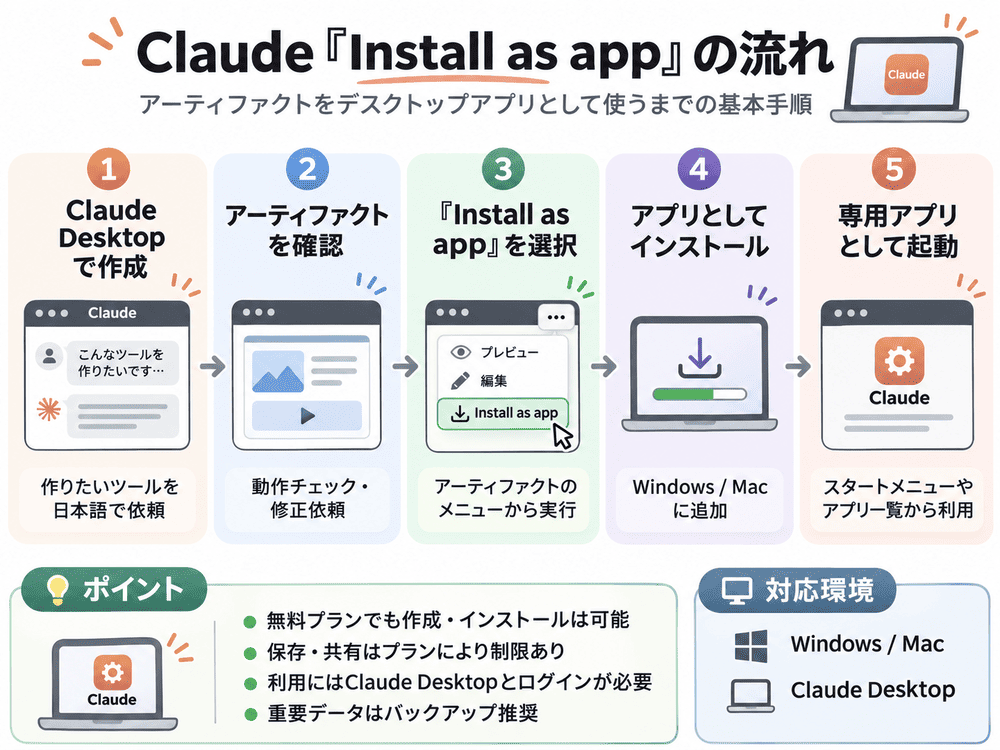
STEP1.Claudeに作成したいアプリを説明する
Claude Desktopで新しいチャットを開き、作成したいアプリの内容を入力します。
最初は、機能の少ない簡単なアプリから作成すると分かりやすいでしょう。
例えば、作業時間を管理するタイマーアプリを作成する場合は、次のように依頼します。
WindowsまたはMacのデスクトップで利用するタイマーアプリを、Install as appでインストール可能な新しいアーティファクトとして作成してください。
作業時間を25分、休憩時間を5分とし、開始・一時停止・リセットのボタンを設けてください。
作業時間と休憩時間は変更できるようにしてください。画面は日本語で、残り時間を大きく表示してください。
不要な外部サービスへの接続や、パソコンへのフルアクセス権限は使用しないでください。
Claudeが依頼内容を基にプログラムを作成し、アーティファクトとして表示します。
STEP2.作成したアプリの動作を確認する
表示されたアーティファクトを実際に操作して、希望どおりの機能が実装されているか確認します。
タイマーの場合は、開始・停止・リセットが正常に動作するか、時間の設定を変更できるかなどを確認します。
不具合や改善したい点があれば、そのままClaudeに修正を依頼できます。
残り時間の文字を現在の1.5倍の大きさにしてください。また、作業時間が終了したときに通知を表示する機能を追加してください。
すべての機能を一度に実装するのではなく、基本機能を確認してから少しずつ機能を追加すると、不具合の原因を特定しやすくなります。
STEP3.Install as appを実行する
アプリの動作を確認したら、デスクトップアプリとしてインストールします。
- Claude Desktopでアーティファクトを開きます。
- アーティファクトのタイトルメニュー、右クリックメニュー、または「Share」を開きます。
- 「Install as app」を選択します。
- 確認画面で「Install」を選択します。
これで、アーティファクトを専用のウィンドウで利用できるようになります。
アプリが追加のアクセス権限を要求した場合は、その内容を確認し、必要なものだけを許可してください。
STEP4.インストールしたアプリを起動する
Windowsでは、スタートメニューの「Claude Apps」フォルダやデスクトップに作成されたショートカットから起動できます。
Macでは、ユーザーのアプリケーションフォルダ内にある「Claude Apps」フォルダやSpotlightから起動できます。
Claude Desktopの「File」→「Apps」からインストール済みのアプリを開くこともできます。
STEP5.利用しながらアプリを改善する
実際にアプリを利用していると、新しい機能が必要になったり、操作しづらい箇所が見つかったりすることがあります。
その場合は、元のアーティファクトをClaudeで開き、修正内容を伝えます。
アプリを一度作成したら完成というわけではなく、利用しながら自分に合ったものへ改善できることがInstall as appの大きな特徴です。
Anthropicが公式に紹介しているデモアプリ
AnthropicはInstall as appの発表に合わせて、同社のスタッフが作成した複数のデモアプリを公開しています。
これらは、Install as appでどのようなアプリを作成できるのかを理解するための参考になります。
ただし、Anthropicが一般向けの製品として品質保証やサポートを行っているアプリという意味ではなく、公式発表で紹介されているデモアプリです。
Linnet|レイヤー対応の画像編集アプリ
Linnetは、レイヤー機能を備えた画像編集アプリです。
画像編集ソフトのような操作画面を持つアプリも、Claudeのアーティファクトとして作成できることを示しています。
ブログのアイキャッチ画像やバナーなど、自分が頻繁に行う画像編集作業に特化したアプリを作成する際の参考になります。
Phosphor|ファイル管理アプリ
Phosphorは、独自のデザインを採用したファイルマネージャーです。
一般的なファイル管理ソフトとは異なる画面構成や操作方法を持つ、自分専用のファイル管理アプリを作成する際の参考になります。
ファイルの操作を伴うアプリでは、アクセス権限に注意が必要です。
Sift|AIを利用したファイル整理アプリ
Siftは、フォルダの整理ルールを設定し、Claudeを活用してファイルを整理するアプリです。
ファイルの種類や用途に応じて整理するなど、AIとパソコン内のファイル操作を組み合わせた活用例です。
同様のアプリを自作する場合は、実際にファイルを移動する前に整理結果を確認できるプレビュー機能を設けると安心です。
Tern|Claudeの支援機能を備えたターミナル
Ternは、Claudeによるサポートや解説を利用できるターミナルアプリです。
コマンド操作とAIによる支援を組み合わせたアプリの活用例となっています。
開発者やシステム管理者向けのツールも作成できることを示しています。
Vitals|パソコンの動作状況を確認するアプリ
Vitalsは、パソコンのパフォーマンスを確認するためのアプリです。
MacのメニューバーやWindowsのシステムトレイなどを利用するタイプのアプリを作成する際の参考になります。
その他のデモアプリ
Anthropicのエンジニアが作成した、その他のデモアプリも紹介されています。
公式紹介アプリを利用する方法
基本的には、次の流れで利用します。
- デモアプリのリンクを開きます。
- アーティファクトの内容を確認します。
- 必要に応じてClaudeアカウントにログインします。
- Claude Desktopで対象のアーティファクトを開きます。
- Install as appが利用できる場合は、インストールします。
- 要求されたアクセス権限を確認します。
公開されているデモアプリであっても、すべての機能が自分の利用環境で動作するとは限りません。
特に、ファイル操作やプログラムの実行に必要なフルアクセス権限は、個人向けプランでは原則として自分が作成したアプリに限定されています。
公式紹介アプリを閲覧できても、すべての機能をそのまま利用できるとは限らない点に注意してください。
作成したアプリを家族や仕事仲間と共有する方法
Install as appで作成したアプリは、元となるアーティファクトを共有することで、他の利用者にも提供できます。
一般的なソフトウェアのように、インストーラーファイルをメールで配布する仕組みとは異なります。
共有リンクを発行する
Pro・Max・Ultraなどの対応プランでは、アーティファクトの共有リンクを発行できます。
- 共有したいアーティファクトを開きます。
- 「Share」を選択します。
- 「Who has access」で共有範囲を設定します。
- 「Anyone with the link」を選択します。
- 共有リンクをコピーします。
- メールやメッセージなどで相手に送ります。
リンクを受け取った相手はアーティファクトを開き、利用可能な環境であればClaude Desktopからアプリとしてインストールできます。
リンクを知っている人がアクセスできる設定なので、機密情報を含むアプリの共有には注意が必要です。
メールアドレスを指定して共有する
特定の人だけにアプリを共有したい場合は、メールアドレスを指定して招待する方法があります。
共有画面で招待したい相手のメールアドレスを入力し、アクセス権限を設定して招待します。
招待された相手は、指定されたメールアドレスに対応するClaudeアカウントでログインして利用します。
設定可能なアクセス権限には、次のような違いがあります。
| アクセス権限 | 内容 |
|---|---|
| Can view | 閲覧 |
| Commenter | 閲覧・コメント |
| Can edit | 閲覧・コメント・編集 |
家族などにアプリを利用してもらうだけであれば、不要な編集権限を付与しないようにしましょう。
なお、組織外の招待者などでは、アプリに組み込まれたClaudeやコネクターを利用できない場合があります。
Team・Enterpriseでのアプリ共有
企業向けのTeam・Enterpriseプランでは、組織内のメンバーへの共有も可能です。
社内で作成した業務管理ツールを複数の従業員で利用するといった活用方法が考えられます。
組織外への共有やアクセス権限は、管理者の設定によって制限されます。
無料プランの利用者でも他人が作成したアプリを利用できる
Install as appで作成したアプリを共有するためには、原則としてPro以上の有料プランが必要です。
一方、共有されたアプリを利用する側は、必ずしも有料プランに加入する必要はありません。
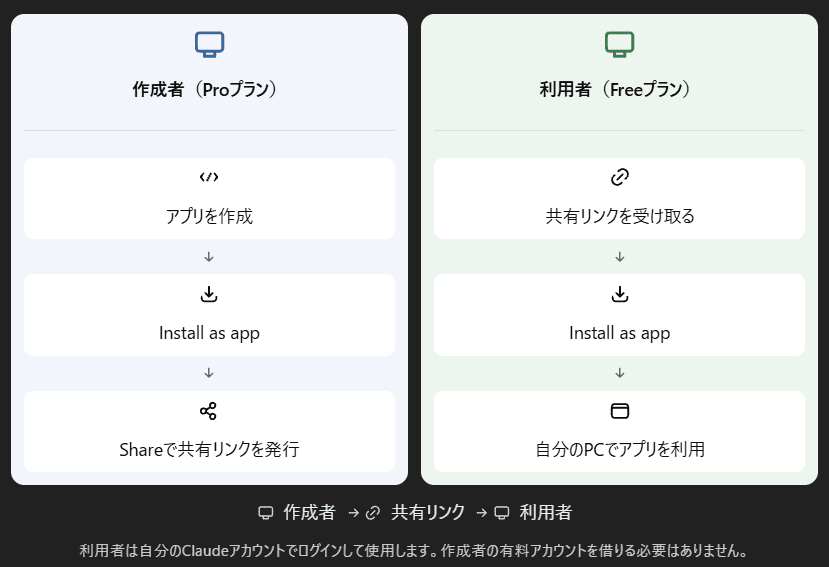
WindowsまたはMacに対応するClaude Desktopをインストールし、無料プランのアカウントでログインしていれば、有料プランの利用者が作成・共有した対応アーティファクトを、自分のパソコンにデスクトップアプリとしてインストールできます。
例えば、Proプランの利用者が作成した計算機やタイマー、データ集計ツールなどを、無料プランの家族や友人に共有して利用してもらうといった活用方法が考えられます。
ただし、アプリを共有しても、作成者が契約している有料プランの機能まで共有されるわけではありません。
Claude標準の永続ストレージ、アプリ内のAI機能、コネクターによる外部サービスとの連携、パソコンへのフルアクセスなどには、利用者の契約プランや共有方法による制限があります。
無料プランの利用者への共有を目的としてアプリを作成する場合は、有料プラン専用の機能に依存しない設計を検討し、共有先の環境でも正常に動作することを確認しましょう。
共有したアプリを修正するとどうなるのか?
同じアーティファクトを共有している場合、元のアーティファクトに加えた修正は、他の利用者がインストールしたアプリにも反映されます。
これは、業務用アプリを一元管理する場合に便利な仕組みです。
一方、不具合のある更新を行うと他の利用者にも影響する可能性があります。複数人で利用するアプリは、テスト用のアーティファクトで動作を確認してから更新することをおすすめします。
アプリに入力したデータはどこに保存されるのか?
Install as appを利用する際に特に重要なのが、データの保存方法です。
家計簿や顧客管理アプリは、画面を閉じても入力したデータが保持されなければ、継続して利用できません。
Claude標準の永続ストレージと2種類の保存方式
永続ストレージ(Persistent storage)とは、アプリを終了しても入力したデータが消えず、次回起動したときに引き続き利用できるデータ保存の仕組みです。
例えば、家計簿アプリで今日の支出を登録し、アプリを終了して翌日に起動しても、前日に入力した記録を確認できます。
Claudeが提供する標準の永続ストレージには、データを誰が利用するかによって、個人用ストレージと共有ストレージの2種類があります。
| 保存方式 | 特徴 | 利用例 |
|---|---|---|
| 個人用ストレージ(Personal storage) | 利用者ごとにデータを分けて保存する | 個人の家計簿、日記、健康管理 |
| 共有ストレージ(Shared storage) | 複数の利用者が同じデータを利用する | 家族共通の家計簿、在庫管理、共同作業 |
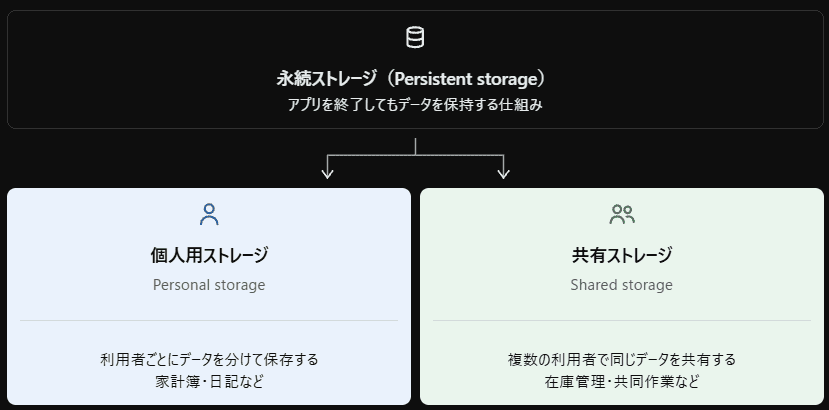
個人用ストレージと永続ストレージは、別々の保存機能ではありません。個人用ストレージは、永続ストレージの保存方式の一つです。
また、個人用ストレージとは、自分のパソコン内にデータを保存するという意味ではありません。Claudeが提供する保存領域に、利用者ごとのデータが分離されて保存される仕組みです。
個人専用の家計簿アプリを作成する場合は個人用ストレージを、複数人で共通のデータを管理する場合は共有ストレージを指定します。
一つのアプリの中で、個人用ストレージと共有ストレージを用途に応じて使い分けることもできます。
これらの標準保存機能は、Pro、Max、Ultra、Team、Enterpriseの各有料プランで利用できます。
現行の新しいアーティファクトでは、標準で1アーティファクトあたり100MB、または25,000件の保存レコードのいずれかに達するまでデータを保存できます。また、データを保存するためにアーティファクトを公開する必要はありません。
なお、永続ストレージは永久にデータの保持を保証するものではありません。重要なデータについては、CSVやJSONファイルなどを利用して定期的にバックアップを取ることをおすすめします。
アプリの共有とデータの共有は異なる
アプリを共有したからといって、入力したデータが必ず共有されるわけではありません。
例えば、家計簿アプリを家族や友人に共有しても、個人用ストレージを利用していれば、それぞれが自分の家計簿として利用できます。
一方、共有ストレージを使用する設計では、他の利用者に入力内容が見える場合があります。
個人情報を取り扱うアプリを作成するときは、どちらの保存方法を利用するのかをClaudeに明確に指定してください。
パソコン内にデータを保存する方法
Claude標準の永続ストレージ以外にも、CSVやJSONファイルとしてデータを保存する仕組みをアプリに実装する方法があります。
CSV形式はExcelなどでも開くことができ、JSON形式はアプリの設定や詳細な記録をまとめてバックアップする用途に適しています。
また、自作アプリにフルアクセス権限を許可することで、パソコン内のファイルを直接読み書きする設計も考えられます。
ただし、通常の家計簿アプリであれば、必要以上に強い権限を与えるよりも、標準の保存機能とエクスポート・インポート機能を組み合わせる方が管理しやすいでしょう。
実践編|Claudeで自分専用の家計簿アプリを作成する
ここからは、Install as appを利用して日本円に対応した個人向け家計簿アプリを作成する手順を紹介します。
この例では、Claude標準の永続ストレージを利用できるPro以上の個人向けプランを想定します。
STEP1.家計簿アプリに必要な機能を整理する
アプリを作成する前に、必要な機能を整理します。
今回作成する家計簿アプリには、次の機能を実装します。
| 機能 | 内容 |
|---|---|
| 収入・支出の登録 | 日付、金額、費目、摘要など |
| 履歴の表示 | 登録した収入・支出を一覧表示 |
| 編集・削除 | 登録内容の修正 |
| 月間集計 | 月ごとの収入・支出・収支 |
| 費目別集計 | 食費、光熱費、医療費など |
| グラフ表示 | 支出の内訳や月別の推移 |
| データ保存 | アプリ終了後も記録を保持 |
| CSV出力 | Excelなどで利用 |
| バックアップ | JSON形式で保存・復元 |
最初から銀行口座やクレジットカードとの連携まで実装する必要はありません。
まずは、手動で収入・支出を登録できるアプリを作成し、正常に動作することを確認します。
STEP2.Claudeに家計簿アプリの作成を依頼する
Claude Desktopで新しいチャットを開き、以下のプロンプトを入力します。
家計簿アプリ作成用プロンプト
Install as appを利用してWindowsまたはMacのデスクトップにインストールできる、個人用の家計簿アプリを作成してください。
Claude Codeで独立したアプリを開発するのではなく、Install as appに対応した新しい対話型アーティファクトとして作成してください。
【基本仕様】
・アプリ名は「マイ家計簿」
・画面は日本語表記
・通貨は日本円(JPY)
・日付は日本時間を基準にする
・文字を見やすくし、シンプルな操作画面にする【入力機能】
・収入と支出を選択できる
・日付、金額、費目、摘要、支払方法を登録できる
・登録済みのデータを編集・削除できる
・削除する前に確認画面を表示する
・費目や支払方法を追加・変更できる
・金額の未入力や不正な数値をチェックする【集計機能】
・選択した月の収入合計を表示する
・支出合計を表示する
・収入から支出を引いた月間収支を表示する
・費目別の支出を円グラフで表示する
・登録済みデータを一覧表示する
・月を切り替えて過去のデータを確認できる【データ保存】
・Claudeが提供するアーティファクトの個人用永続ストレージ(Personal storage)を使用する
・共有ストレージは使用しない
・アプリを終了して再起動しても記録が保持されるようにする
・保存に失敗した場合はエラーを表示する
・画面を閉じる前に保存状態を確認できるようにする【バックアップ】
・CSV形式でデータをエクスポートできるようにする
・Excelで日本語が文字化けしにくいUTF-8 BOM付きCSVに対応する
・JSON形式で全データをバックアップできるようにする
・JSONファイルからデータを復元できるようにする
・復元時は上書き前に確認を表示する【セキュリティ】
・不要な外部サービスや外部サーバーへの接続は行わない
・Claude標準の保存機能以外にデータを送信しない
・パソコンへのフルアクセス権限は使用しない
・銀行口座やクレジットカードの認証情報は取り扱わない最初に基本機能を備えた動作可能なアーティファクトを作成してください。
作成後に、データの保存方法、必要な権限、実装した機能、現在の制限事項を説明してください。
利用できない機能がある場合は、実装済みとせず、その理由と代替方法を説明してください。
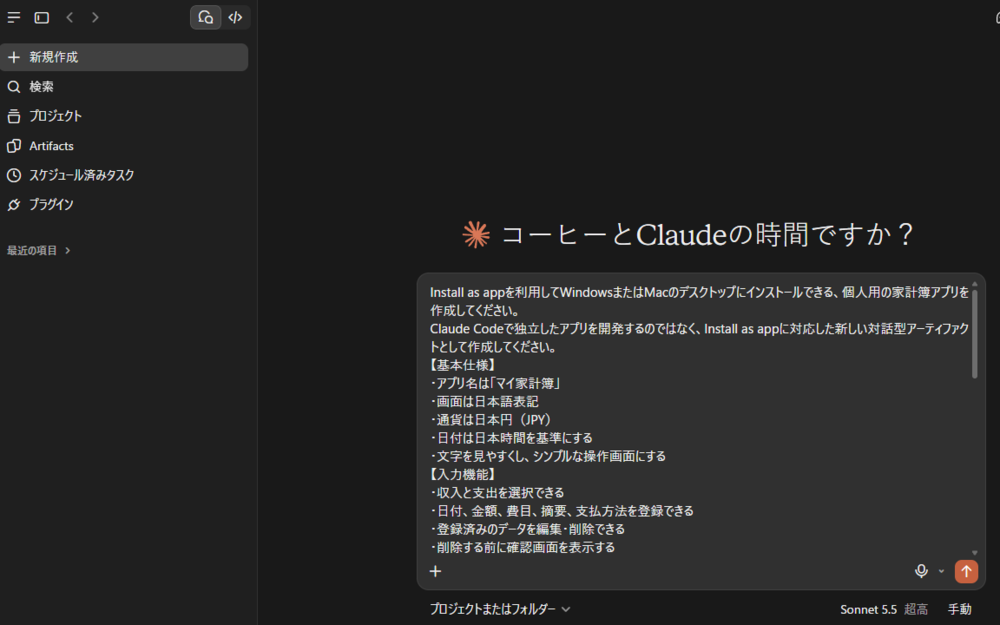
Claudeが依頼内容を基に、家計簿アプリを作成します。
同じプロンプトを使用しても、画面構成や実装方法は生成時の環境によって異なる場合があります。
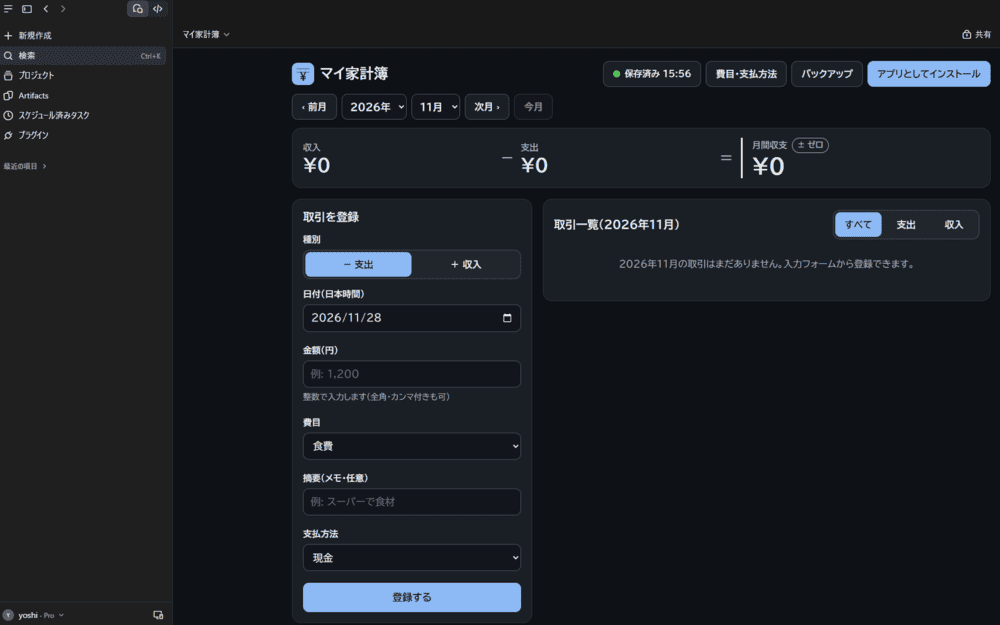
STEP3.サンプルデータを入力して動作確認する
作成直後は、実際の収入や支出を入力する前に、サンプルデータで動作を確認します。
例えば、次のような架空のデータを入力します。
| 日付 | 区分 | 費目 | 内容 | 金額 |
|---|---|---|---|---|
| 2026/11/01 | 収入 | 給与 | 給与収入 | 250,000円 |
| 2026/11/02 | 支出 | 食費 | スーパー | 5,200円 |
| 2026/11/05 | 支出 | 光熱費 | 電気料金 | 8,500円 |
| 2026/11/10 | 支出 | 通信費 | インターネット | 4,800円 |
| 2026/11/15 | 支出 | 医療費 | 通院費 | 3,000円 |
| 2026/11/20 | 支出 | 交通費 | ガソリン代 | 6,000円 |
正しく集計されていれば、次の結果になります。
| 集計項目 | 金額 |
|---|---|
| 収入合計 | 250,000円 |
| 支出合計 | 27,500円 |
| 月間収支 | 222,500円 |
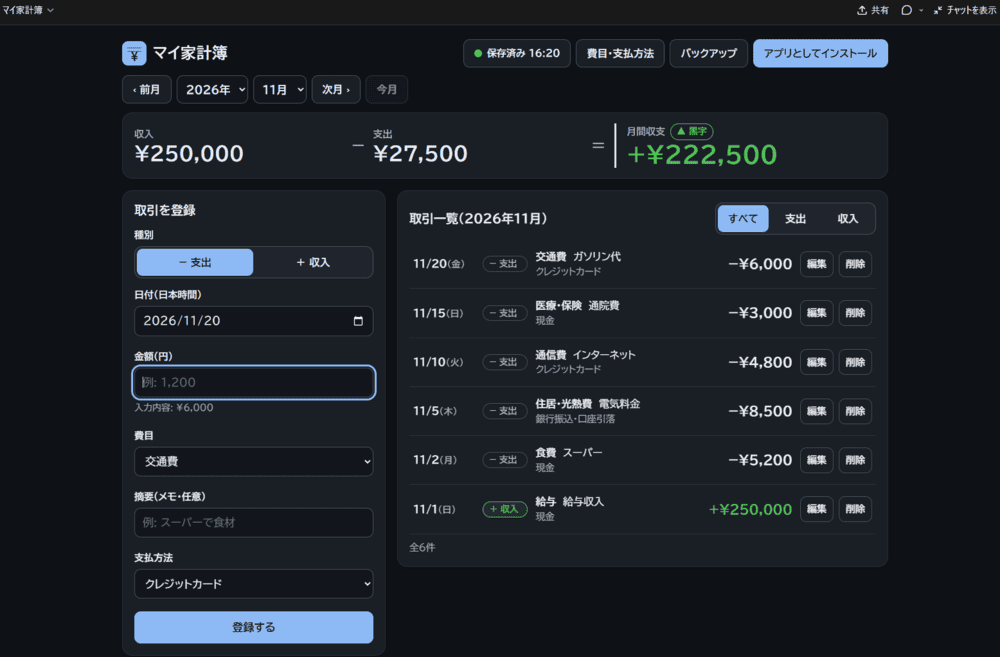
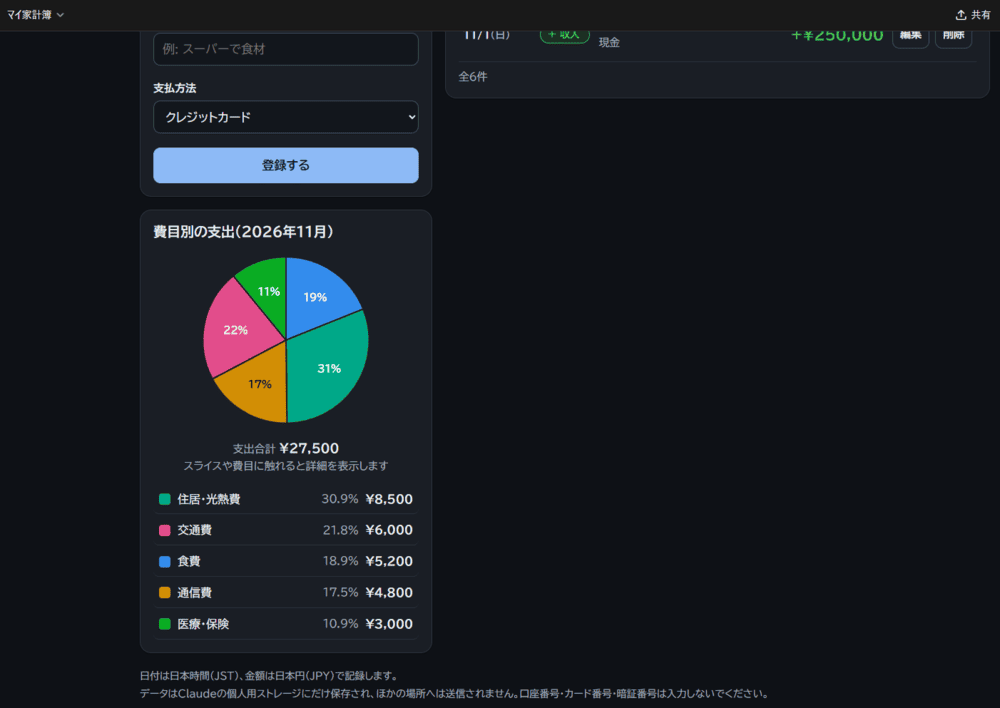
金額が正しく計算されているか、円グラフの内容が登録データと一致しているかを確認してください。
なお、この例の月間収支は、その月の収入から支出を引いた金額であり、銀行口座の実際の残高とは異なります。
STEP4.不具合や改善したい点をClaudeに伝える
作成した家計簿アプリを操作していると、改善したい箇所が見つかる場合があります。
例えば、入力欄の使い勝手を改善したい場合は、次のように依頼します。
金額入力欄を大きくし、数字を入力すると3桁ごとにカンマを表示してください。登録データや集計方法、既存の保存形式は変更しないでください。
月間予算を設定する機能を追加する場合は、次のように依頼します。
現在の家計簿に費目別の月間予算を設定する機能を追加してください。予算に対する使用率を表示し、予算を超えた場合は赤色で表示してください。既存データは維持してください。
さらに年間集計を追加する場合は、次のように依頼できます。
年間集計画面を追加してください。1月から12月までの月別収入、支出、収支を表とグラフで表示してください。既存のデータ保存機能は変更しないでください。
利用者自身がプログラムを修正しなくても、Claudeへの指示によってアプリの機能を拡張できます。
STEP5.データが保存されていることを確認する
家計簿アプリでは、データの保存機能が特に重要です。
サンプルデータを登録した状態でアーティファクトを閉じ、再度開いて記録が残っているか確認します。
その後、Claude Desktop自体を終了して再起動し、同じようにデータが保持されているか確認してください。
保存されていない場合は、Claudeに次のように依頼します。
アーティファクトを終了して再度開くと、入力した家計簿データが消失します。
現在の保存処理を確認し、一時的な画面内のデータ保持ではなく、Claudeが提供する個人用永続ストレージを使用しているか調べてください。
問題がある場合は修正し、保存に成功したか確認できる表示を追加してください。
保存ボタンがあることと、実際にデータが永続保存されていることは同じではありません。
Claudeの説明だけで判断せず、必ず実際の動作を確認しましょう。
STEP6.CSV・バックアップ・復元機能を確認する
家計簿アプリを本格的に利用する前に、登録したサンプルデータをCSVとJSON形式で出力してください。
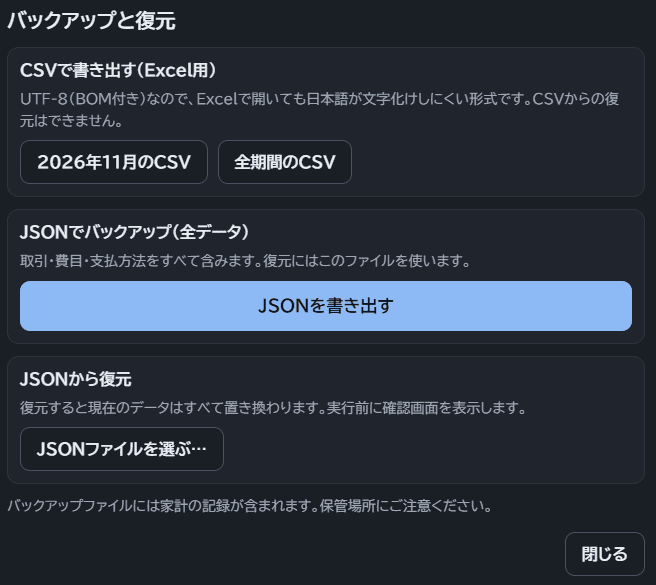
CSVファイルはExcelなどで開き、文字化けや金額の欠落がないことを確認します。
JSONファイルは、サンプルデータのみを使用した状態で復元テストを行います。
復元後に元のデータ件数や集計金額が一致していることを確認してください。
バックアップファイルはClaudeのアーティファクトとは別に、安全な場所へ保管しましょう。
STEP7.Install as appで家計簿アプリをインストールする
必要な機能が正常に動作することを確認したら、アーティファクトのメニューから「Install as app」を選択します。
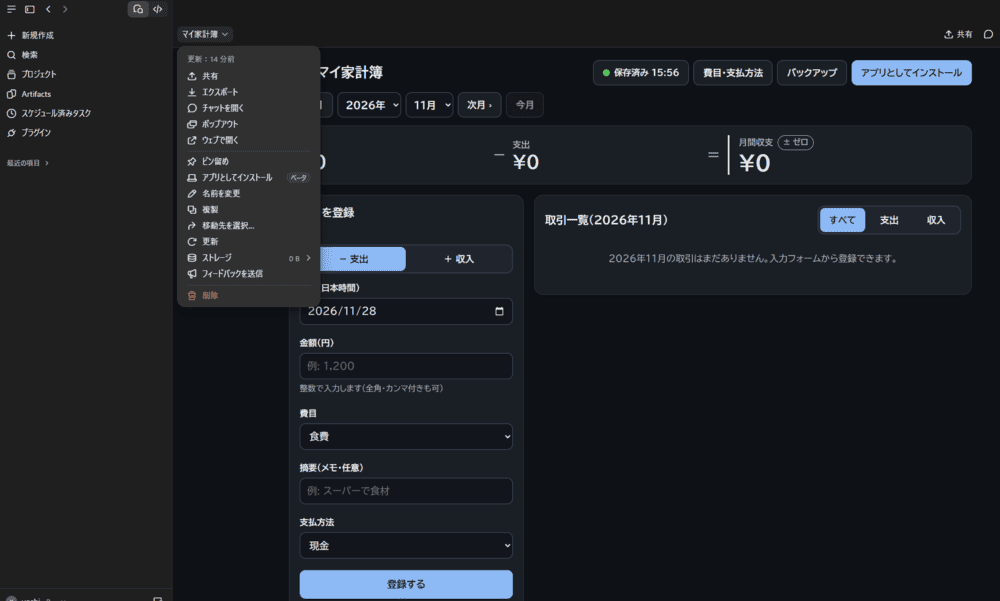
確認画面で「Install」を選択すると、家計簿アプリをデスクトップから起動できるようになります。

インストール後は、次の項目を再確認してください。
- 専用アイコンから起動できるか。
- サンプルデータが引き継がれているか。
- 新しいデータを登録できるか。
- 編集や削除が正常に動作するか。
- アプリを終了して再起動してもデータが残っているか。
- CSVやJSONの出力が正常に動作するか。
すべて確認できたらサンプルデータを削除し、実際の家計簿として利用を開始します。
無料プランで家計簿アプリを作成する場合
無料プランでは、Claude標準の永続ストレージを利用できません。
そのため、家計簿の記録をJSONファイルなどで保存し、次回利用時に読み込む仕組みを実装する方法があります。
無料プランで作成する場合は、保存機能に関するプロンプトを次のように変更します。
Claudeの標準永続ストレージは使用せず、JSONファイルへのエクスポートとインポートによって家計簿データを管理できるようにしてください。
データを変更した後にバックアップしていない場合は、保存を促すメッセージを表示してください。
起動時に前回保存したJSONファイルを読み込める操作画面を設けてください。
パソコンへのフルアクセス権限は使用しないでください。
自動保存される一般的な家計簿アプリとは使い勝手が異なりますが、無料プランで自作アプリを試す方法として利用できます。
実際にファイルの保存と読み込みが正常に動作することを確認してから使用してください。
家計簿アプリにAI分析機能を追加する
Install as appの特徴を活かして、家計簿にAIによる支出分析機能を追加することもできます。
例えば、次のようなプロンプトを使用します。
家計簿アプリに「AIによる家計分析」機能を追加してください。
利用者が分析ボタンを押した場合のみClaudeを呼び出してください。
前月と当月の費目別集計、設定予算、支出の増減率を基に、支出の傾向や見直しを検討できる項目を日本語で分かりやすく説明してください。
Claudeに送信するデータは費目別の集計金額など、分析に必要な情報に限定してください。購入先の詳細や個人を特定できる情報は送信しないでください。
送信される情報を利用者が事前に確認できるようにしてください。
通常の入力や集計処理ではClaudeを呼び出さないでください。
収入・支出の合計計算やグラフ表示は、一般的なプログラムで処理できるため、毎回AIを利用する必要はありません。
AIを利用する処理と通常のプログラムで行う処理を分けることで、Claudeの利用上限を効率的に使用できます。
また、AIによる分析結果は参考情報として扱い、実際の家計管理は登録データや計算結果を確認して判断しましょう。
Install as appのアクセス権限とセキュリティ
Install as appでは、アプリがパソコン上で行える操作をアクセス権限によって管理しています。
権限は大きく3段階に分かれています。
1. Default(標準権限)
ブラウザで動作するツールに近い範囲の権限です。
通常の計算機、家計簿、データ集計ツールなどは、基本的に標準権限を中心に作成することをおすすめします。
2. App permissions(アプリ権限)
デスクトップ通知やグローバルショートカット、ウィンドウの最前面表示など、OSの特定の機能を利用するための権限です。
タイマーアプリで作業時間の終了を通知したい場合などに利用します。
アプリが要求する権限と、その機能に必要な理由を確認して許可してください。
3. Full access to this computer(パソコンへのフルアクセス)
パソコン内のファイルの読み取り、変更、削除、プログラムの実行などが可能になる強い権限です。
フルアクセスを許可したアプリは、個々のファイル操作について毎回確認を求めるとは限りません。
そのため、自分で作成したアプリであっても、Claudeが生成したプログラムに不具合があれば、意図しないファイル操作が行われる可能性があります。
Anthropicは、Install as appでインストールする個々のアプリを事前審査しているわけではありません。
他の人が作成したアプリはもちろん、自作アプリでも必要性が明確でない限り、フルアクセスを許可しないようにしてください。
アプリを更新するとアクセス権限の再確認が行われる
アプリに許可した権限は、原則としてそのバージョンに対して有効です。
元のアーティファクトが修正されると、更新後のバージョンで再度権限の確認が求められます。
なお、外部サイトから読み込むプログラムなどは、アプリ本体が更新されなくても変更される可能性があります。
外部のプログラムやライブラリを利用するアプリにも注意が必要です。
許可したアクセス権限を変更する方法
Windowsでは、アプリのタイトルバーを右クリックするか、Alt+Spaceキーを押して「Permissions」を選択します。
Macでは、アプリを開いた状態でメニューバーのアプリ名から「Permissions」を選択します。
Claude Desktopの「File」→「Apps」から対象アプリの権限を確認することもできます。
フルアクセス権限を取り消しても、それ以前に行われたファイルの変更や削除が自動的に元へ戻るわけではありません。
なお、アプリが追加のアクセス権限を要求していない場合は、権限の設定画面を開いても変更可能な項目は表示されません。
今回作成した「マイ家計簿」では、「このアプリは、ここで変更できる権限をリクエストしていません。」と表示されました。
これはエラーではなく、アプリが変更可能な追加アクセス権限を要求していないことを示しています。この場合、権限の設定は不要です。
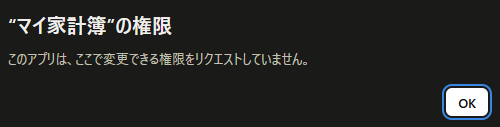
権限確認画面
Install as appで作成したアプリをアンインストールする方法
不要になったアプリは、Claude Desktopからアンインストールできます。
- Claude Desktopを開きます。
- 「File」→「Apps」を選択します。
- 削除したいアプリを選択します。
- 「Uninstall」を選択します。
アンインストールによってインストール済みのアプリや許可した権限が取り除かれますが、元となるアーティファクトは削除されません。
家計簿などの重要なデータを扱うアプリは、アンインストールや元のアーティファクトの削除を行う前に、必要なデータをバックアップしてください。
Install as appとClaude Codeの違い
Claudeには、プログラムの開発を支援するClaude Codeという機能もあります。
Install as appとClaude Codeは、どちらもAIを利用したアプリ開発が可能ですが、目的や開発方法が異なります。
| 比較項目 | Install as app | Claude Codeを利用した一般的なアプリ開発 |
|---|---|---|
| 主な対象 | 一般利用者・開発者 | 開発者・技術者 |
| 開発方法 | Claudeとの会話とアーティファクト | プロジェクト内のソースコードを作成・編集 |
| 開発環境 | Claude Desktopが中心 | ターミナル、IDEなど |
| インストーラー | 自分で作る必要なし | 必要に応じて作成 |
| アプリの更新 | 元のアーティファクトを修正 | コードを修正して再配布など |
| Claudeからの独立 | 原則不可 | 設計によって可能 |
| オフライン対応 | 起動時にネット接続が必要 | 設計によって可能 |
| 大規模開発 | 制約あり | 幅広い開発に対応 |
自分専用の家計簿や簡単な業務支援ツールを作成する場合は、Install as appが手軽です。
一方、一般向けに販売するアプリ、独立したインストーラーを配布するアプリ、完全にオフラインで動作するアプリなどを開発する場合は、Claude Codeを利用した通常のアプリ開発が適しています。
Install as appの制限事項と注意点
Install as appは、2026年11月27日時点ではベータ版です。
すべてのアーティファクトをインストールできるわけではなく、利用環境や組織の設定による制限もあります。
現時点では、次の点に注意してください。
- アプリの起動にはインターネット接続とClaudeへのログインが必要。
- MacとWindows以外ではInstall as appを利用できない。
- Claude Docs、Slides、Sheetsなどテンプレートから作成した成果物は対象外。
- 旧形式のアーティファクトや旧形式のCoworkライブアーティファクトは対象外。
- 無料プランでは標準の永続ストレージや新規アーティファクトの共有機能を利用できない。
- Claudeを利用する処理はプランの使用量制限の対象となる。
- 一部の企業向け利用環境では提供対象外となる。
- アプリの生成結果や動作が保証されているわけではない。
特に、業務上重要なデータや個人情報を取り扱う場合は、保存方法、アクセス権限、バックアップ、アプリ更新時の動作確認などを十分に検討してください。
Install as appに関するよくある質問
プログラミングの知識がなくてもアプリを作成できますか?
はい。作成したいアプリの内容を日本語でClaudeに説明することで、対話型のアプリを作成できます。
ただし、作成したアプリが正しく動作することを確認する作業は必要です。
Claude Codeをインストールする必要はありますか?
いいえ。Install as appを利用する基本的なアプリ作成では、Claude Desktopがあれば利用できます。
Claude Codeのインストールや開発環境の構築は必須ではありません。
ClaudeのAPIキーは必要ですか?
通常のInstall as appの利用では必要ありません。
Claudeアカウントを利用してアプリを作成・実行できます。
ただし、別途外部のAPIを利用する設計では、そのサービス独自の認証や利用料金が必要になる場合があります。
アプリの利用に追加料金はかかりますか?
Install as app自体を利用するための独立した料金は、公式発表では案内されていません。
ただし、アプリの作成やAI機能の利用は契約プランの使用量制限に含まれます。外部サービスを利用する場合は、別途料金が発生する可能性があります。
インターネットに接続していなくても利用できますか?
アプリを起動するには、インターネット接続とClaude Desktopへのログインが必要です。
完全なオフライン動作が保証されている一般的なデスクトップアプリとは異なります。
iPhoneやAndroidにアプリをインストールできますか?
現時点ではできません。
通常のアーティファクトとしてスマートフォンから利用できる場合はありますが、Install as appによるインストールはMacとWindowsが対象です。
作成したアプリを後から修正できますか?
はい。元のアーティファクトをClaudeで開いて修正を依頼すると、インストール済みのアプリにも変更が反映されます。
データの保存機能に関わる修正を行う前には、バックアップを取っておきましょう。
家族に家計簿アプリを共有すると、自分の収入や支出も見えてしまいますか?
個人用ストレージを使用して正しく設計されていれば、利用者ごとにデータが分離されます。
ただし、共有ストレージを使用している場合や、アプリ本体に個人情報を直接組み込んでいる場合は、他の利用者に情報が見える可能性があります。
共有前に保存方法とアプリの内容を確認してください。
Install as appが表示されない場合はどうすればよいですか?
まず、Claude Desktopが対応バージョン以降に更新されているか確認してください。
次に、対象のアーティファクトがインストールに対応しているか、組織の管理設定で機能が制限されていないかを確認します。
ベータ版の段階的な提供によって、まだ利用可能になっていない場合もあります。
まとめ|AIで自分の使い方に合わせたアプリを作成する
ClaudeのInstall as appは、AIとの会話を通じて作成したツールを、日常的に使用するデスクトップアプリとして利用できる機能です。
従来は、アプリの開発にプログラミングの知識や開発環境が必要でしたが、Install as appでは、作成したいアプリの仕様をClaudeに説明することから始められます。
また、一度作成したアプリを利用しながら、自分に必要な機能を追加したり、使い勝手を改善したりすることも可能です。
個人向けの家計簿、タスク管理、タイマーなどの身近なツールから、業務用のデータ集計や管理ツールまで、幅広い活用が考えられます。
一方、データの保存方法、アクセス権限、プランによる機能制限など、理解しておくべき点もあります。
まずは、重要な個人情報を使用しない簡単なアプリを作成し、Install as appの基本的な仕組みを理解してから、実用的なアプリの作成に取り組んでみてはいかがでしょうか。