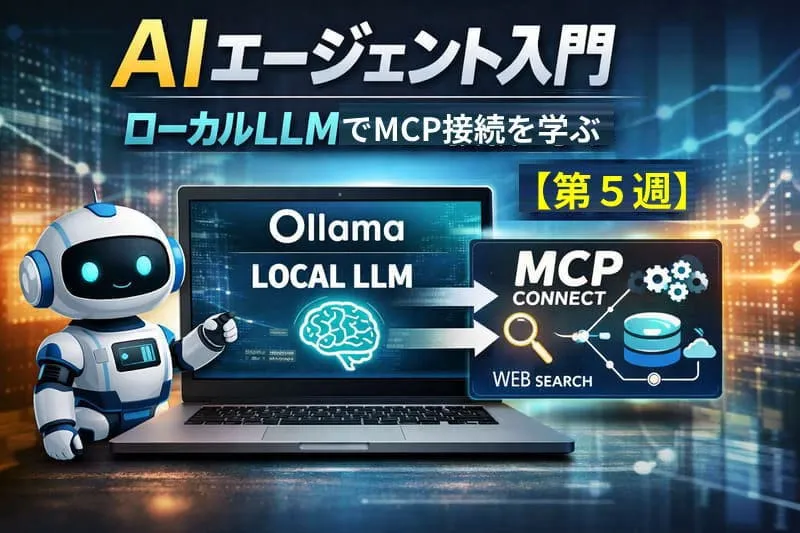
第5週前半では、MCP(Model Context Protocol)が「AIと外部をつなぐ仕組み」であることを学びました。
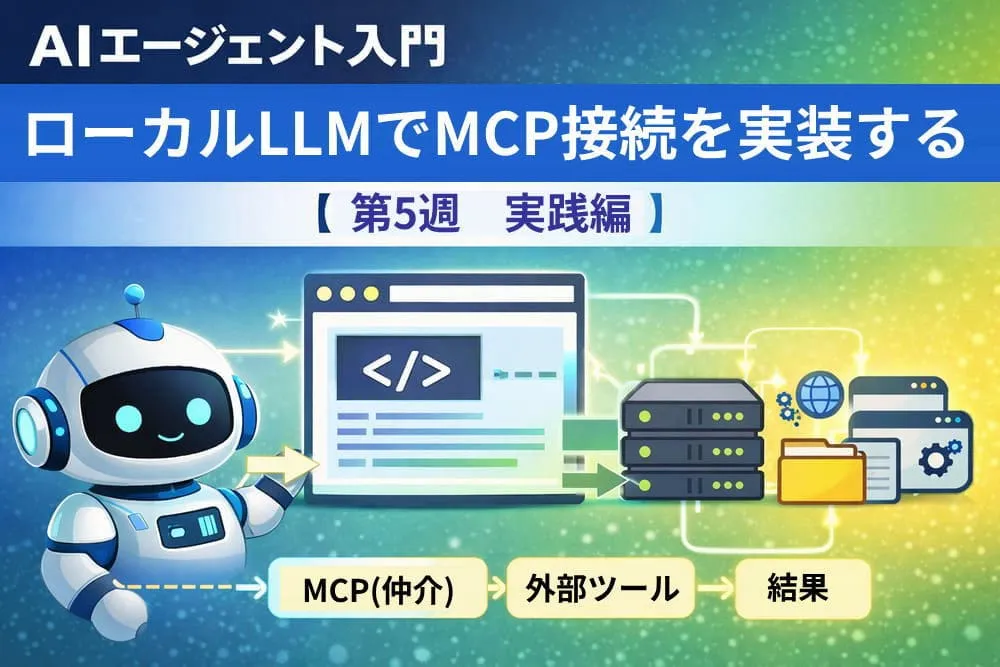
本記事では、ローカルLLM(Ollama)を使い、MCPの仕組みを理解するための簡易構成を実装します。
これは、AIが判断し、仲介層を通じて外部ツールを呼び出し、その結果を受け取る流れをコードで再現しています。
まずは疑似的なMCPで構造を理解し、その後に本物のMCPへ発展させることを目的とします。
AIエージェントとは
AIエージェントは、判断して動くだけでなく、外部ツールやデータと接続して初めて実用性が高まります。
第5週・実践編では、MCPクライアントの役割を簡易的に再現した仲介層(call_mcp)を用意し、外部ツールを直接呼び出すことで疑似的なMCP接続を実装します。
具体的には、次のような流れをコードで再現します。
AI(判断)
↓
MCPの役割を持つ仲介層(call_mcp)
↓
外部ツール(関数)
↓
結果をAIに戻すこの構造は、実際のMCPである以下の構成の簡易版になっています。
AI → MCPクライアント → MCPサーバー → 外部ツール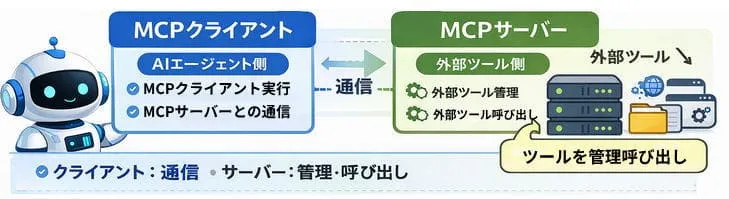
学習ロードマップ(拡張版)
| 週 | 内容 |
|---|---|
| 第1週 | チャット + JSON出力 |
| 第2週 | ツール呼び出し |
| 第3週 | ループ型エージェント |
| 第4週 | マルチエージェント |
| 第5週 | MCPで外部とつなぐ |
| 第5週・実装編 | 疑似MCPで外部とつなぐ・実装編 |
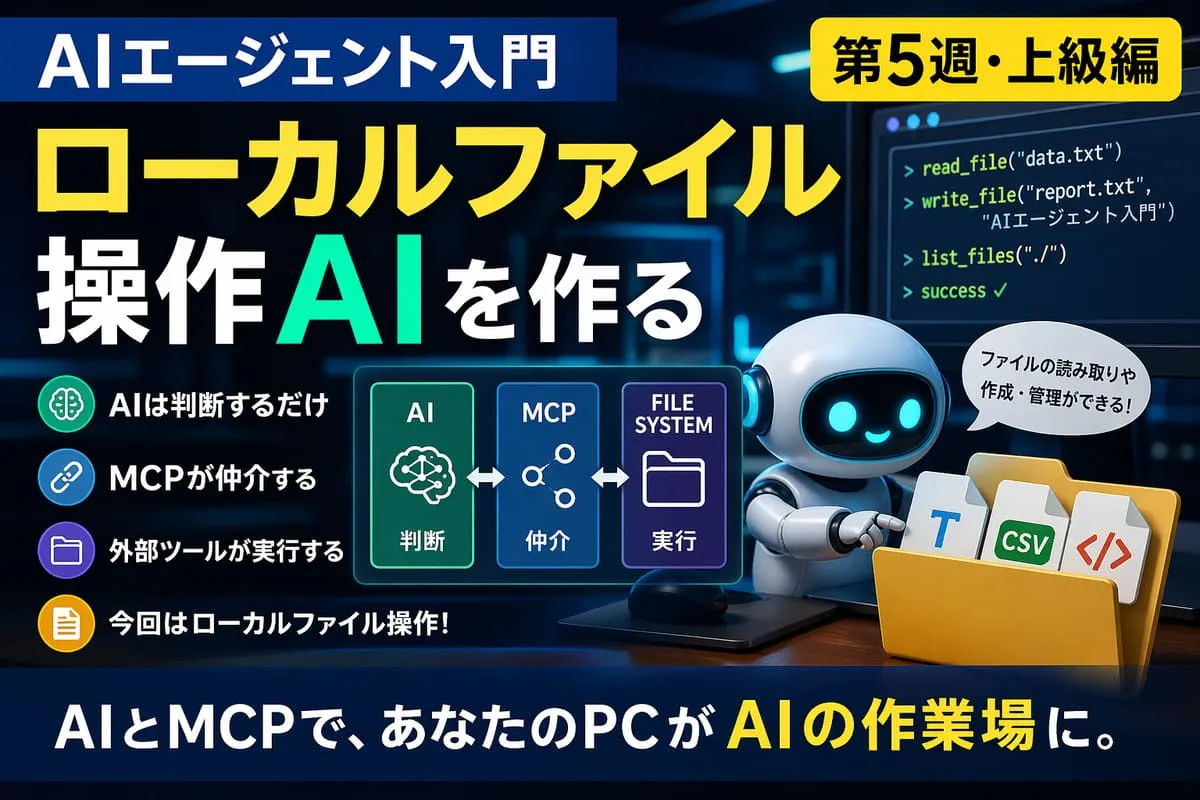
| 第5週・上級編 | MCPサーバーの利用・上級編 |
作業環境について
本記事は、第1週の内容を前提として進めています。
そのため、以下の環境がすでに整っている状態を想定しています。
- ローカルLLM実行環境:Ollama
- 使用モデル:qwen3
- Python仮想環境(venv)
- ollama Pythonライブラリのインストール済み
作業環境の準備ができていない場合
第1週の記事で、環境構築からJSON出力までを解説しています。
未実施の場合は、先に第1週から進めることをおすすめします。
AIエージェント入門|ローカルLLMで学ぶチャットとJSON出力【第1週】
第5週・実装編のゴール
- 外部ツール呼び出しの流れを理解する
- MCPの役割をコードで体験する
- 第2週の「tools」との違いを理解する
疑似的MCPの実装
外部ツールを作る
ここでは「外部ツール」を別関数として定義します。
mcp_tools.py
# mcp_tools.py

def get_weather(city: str) -> str:
    return f"{city}の天気は晴れです"
MCPの役割を持つ仲介層を作る
mcp_client.py
# mcp_client.py

from mcp_tools import get_weather

def call_mcp(tool_name, args):
    if tool_name == "get_weather":
        return get_weather(args["city"])

    return "unknown tool"
完成コード(疑似的なMCP接続を使うエージェント本体)
MCP-Implementation.py
from ollama import chat
from mcp_client import call_mcp

TOOLS = [
    {
        "type": "function",
        "function": {
            "name": "get_weather",
            "description": "天気を取得",
            "parameters": {
                "type": "object",
                "properties": {
                    "city": {"type": "string"}
                },
                "required": ["city"]
            }
        }
    }
]

messages = [
    {"role": "system", "content": "あなたはアシスタントです"},
    {"role": "user", "content": "東京の天気を教えて"}
]

response = chat(
    model="qwen3",
    messages=messages,
    tools=TOOLS
)

message = response["message"]
tool_calls = message.get("tool_calls", [])

if tool_calls:
    for tool in tool_calls:
        name = tool["function"]["name"]
        args = tool["function"]["arguments"]

        result = call_mcp(name, args)

        messages.append(message)
        messages.append({
            "role": "tool",
            "content": result
        })

    final = chat(
        model="qwen3",
        messages=messages
    )

    print(final["message"]["content"])
else:
print(message.get("content"))MCP-Implementation.pyの実行
Git Bashで、保存したフォルダに移動してから実行します。
./.venv/Scripts/python.exe MCP-Implementation.py正常に動けば、AIからの返答がターミナルに表示されます。
東京の天気は晴れています。気温も穏やかなので、外に出かけやすい日ですね!注意:ollama起動タイムアウト
ollama起動後、5分間アクセスがないとプロセスが終了します。
ollama起動タイムアウトを防止するには、以下のコマンドで環境変数を変更する必要があります。
export OLLAMA_KEEP_ALIVE="-1"MCP-Implementation.pyの処理フロー
AI(LLM)が外部のデータやツールと接続するための「呼び出し口(関数)」をインポートする。
from mcp_client import call_mcpツールの定義(準備)
TOOLS 変数の中で、AIが使える「ツール」を定義しています。
ここでは get_weather という名前で、city(都市名)を引数に取る関数であることをAIに教えています。
1回目のAI呼び出し(判断)
response = chat(
    model="qwen3",
    messages=messages,
    tools=TOOLS
)
ここでAIにメッセージを送ります。
AIはユーザーの「東京の天気を教えて」という要望を理解し、「get_weather(city='東京') を呼び出せ」という指示(tool_calls)を返します。
Ollamaツール使用機能(Tool Support)
ツールの実行と会話履歴の蓄積
AIが指定した引数(tool_calls)を使って、実際に疑似的MCPを動かします。( call_mcp)
結果を messages という会話履歴に蓄積します。
if tool_calls:
    for tool in tool_calls:
        # AIが指定した引数を使って、実際に外部サーバー(MCP)を叩く
        result = call_mcp(name, args)

        # AIの「命令」と、ツールが出した「実行結果」の両方を履歴に追加
        messages.append(message) # AIの命令
        messages.append({
            "role": "tool",
            "content": result  # 「東京は晴れです」などのデータ
        })
2回目のAI呼び出し(要約・回答)
final = chat(
model="qwen3",
messages=messages
)
蓄積された会話履歴をAIに渡し実行結果を自然言語で生成します。
第5週・実装編のまとめ
この週では、疑似的なMCP接続を使って外部ツールを利用する方法を学びました。
今回のポイントは、AIと外部ツールの役割分担です。
MCPは外部接続の標準
MCPは、AIと外部ツールやデータをつなぐための共通ルールです。
どのツールでも同じ方法で接続できます。
AIは判断だけする
AI(ローカルLLM)は、「何をするか」「どのツールを使うか」を決めるだけで、実際の処理は行いません。
MCPが仲介する
MCPは、AIの指示を受けて、外部ツールへつなぐ役割を担当します。
外部ツールが実行する
実際に処理を行うのは、以下の様な外部ツールです。
- API
- データベース
- Web検索
ここまでで、ローカルLLMとMCPの基本構造を「疑似MCP」を使って理解できました。
しかし実際のAIエージェントでは、今回のような簡易的な仲介層ではなく、
本物のMCPサーバーを通じて外部ツールと接続する構成が使われます。
次の記事では、ローカルファイル操作に対応したMCPサーバーを実際に利用し、
AIエージェントがローカルファイルを操作できる仕組みを構築していきます。
- 疑似MCP → 本物MCPへ
- ローカル関数 → 実際の外部ツールへ
とステップアップすることで、より実用的なAIエージェントの姿が見えてきます。