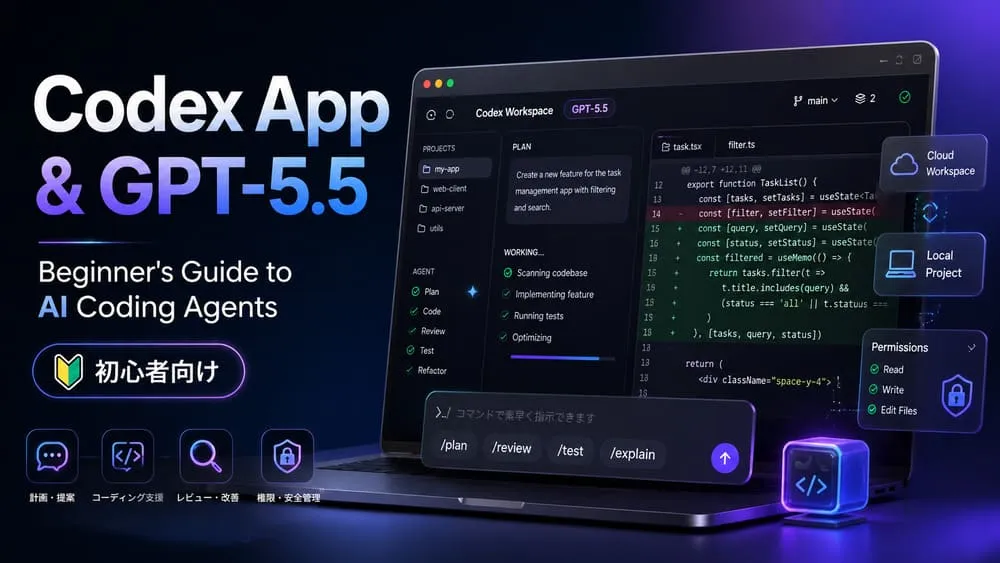
Codexアプリは、OpenAIが提供するAIコーディングエージェントをデスクトップ上で使いやすくするためのアプリです。
GPT-5.5のような高性能モデルを使い、コード作成、バグ修正、テスト、Git操作などを自然言語で依頼できます。
初心者は、まず練習用プロジェクトで「コードの説明」「小さなアプリ作成」「動作確認」「Gitで保存」まで体験すると理解しやすくなります。
- Codexアプリとは何か?
- GPT-5.5との関係
- Codex CLI / IDE拡張 / Codex Cloudとの違い
- インストールと初期設定の流れ
- 基本的な使い方
- 実践例:CodexアプリでSnakeゲームを作ってみる
- どんな作業に向いているか
- 注意点
- 初心者向けプロンプト例
- FAQ
- Q1. Codexアプリはプログラミング初心者でも使えますか?
- Q2. CodexアプリとChatGPTの違いは何ですか?
- Q3. CodexアプリでGPT-5.5は使えますか?
- Q4. 画面にLocalが見当たらない場合はどうすればよいですか?
- Q5. Windows版CodexアプリでWSL内のプロジェクトは使えますか?
- Q6. \wsl$ と \wsl.localhost はどちらを使えばよいですか?
- Q7. Codex CLIとCodexアプリはどちらを使うべきですか?
- Q8. CodexアプリとClaude Codeはどちらがよいですか?
- Q9. Codexアプリは本番環境のコードにも使えますか?
- Q10. AIに全部任せればエンジニアは不要になりますか?
- まとめ
- 参考リンク
- 関連記事
Codexアプリとは何か?
Codexアプリとは、OpenAIが提供するAIコーディングエージェント「Codex」を、デスクトップ上で使いやすく管理するためのアプリです。
OpenAIの公式ドキュメントでは、Codexアプリは、Codexのスレッドを並行して扱うためのデスクトップ体験であり、worktree、オートメーション、Git機能を備えていると説明されています。
対応OSはmacOSとWindowsです。
従来のAIコーディング支援は、エディタ内でコードを補完したり、チャットで質問したりする使い方が中心でした。
一方、Codexアプリは、プロジェクト単位でAIに作業を依頼し、変更内容を確認しながら開発を進められる点が特徴です。
簡単にいうと、Codexアプリは次のような役割を持ちます。
| 項目 | 内容 |
|---|---|
| 目的 | AIにコード作業を依頼する |
| 操作方法 | 自然言語で指示する |
| 対象 | ローカルのプロジェクトやクラウド上の作業環境 |
| 主な用途 | コード作成、バグ修正、機能追加、リファクタリング、テスト作成 |
| 特徴 | 複数の作業スレッド、Git操作、差分確認を扱いやすい |
GPT-5.5との関係
Codexアプリは「アプリ」または「作業環境」であり、GPT-5.5はその中で使われる「AIモデル」です。
関係を分かりやすく表すと、次のようになります。
GPT-5.5 = 考える頭脳(AIモデル)
Codexアプリ = その頭脳を使ってコード作業を進める画面
OpenAIは、CodexでGPT-5.5が利用できる場合は、多くの作業でGPT-5.5から始めることが推奨しています。GPT-5.5は、複雑なコーディング、コンピューター操作、知識作業、調査ワークフローに強いモデルです。
Codexアプリは、ChatGPTアカウントとOpenAI APIキーの2つの方法でサインインできます。
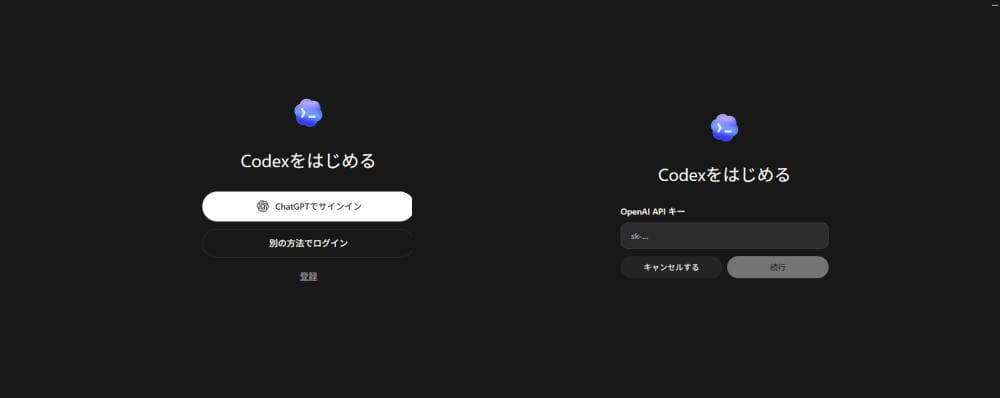
ただし、CodexアプリでGPT-5.5を使うには、ChatGPTアカウントでサインインする必要があります。
| サインイン方法 | GPT-5.5の利用 |
|---|---|
| ChatGPTアカウントでサインイン | GPT-5.5を使える |
| OpenAI APIキーで利用 | GPT-5.5は使えない |
Codexアプリで重要なのは、AIがその場でコードを1回書いて終わりではないという点です。
通常のチャットAIにコードを質問する場合は、「このコードを書いてください」「このエラーを直してください」と1回ずつ聞く使い方になりがちです。
一方、Codexアプリでは、AIがプロジェクト全体を見ながら、次のような流れで作業を進めます。
やりたいことを理解する
↓
プロジェクト内のファイルを確認する
↓
どのファイルを直すべきか考える
↓
必要なファイルを作成・編集する
↓
実行方法や確認方法を案内する
↓
動かなければ原因を探して修正する
↓
最後にGitで変更内容を保存する
たとえば、ゲームを作る場合でも、Codexは単にコードを表示するだけではありません。
HTMLファイルを作る
↓
CSSで見た目を整える
↓
JavaScriptでゲームの動きを作る
↓
ブラウザで開く方法を案内する
↓
必要に応じてGitでコミットする流れを示すこのように、Codexアプリは「コードを書いてもらう場所」というより、AIと一緒に小さな開発作業を最初から最後まで進めるための作業環境です。
GPT-5.5は、こうした「目的を理解する」「複数のファイルを読む」「手順を考える」「修正後の確認まで行う」といった複数ステップの作業に向いているため、Codexアプリとの相性が高いモデルだと考えられます。
Codex CLI / IDE拡張 / Codex Cloudとの違い
Codexには、アプリ以外にも複数の使い方があります。
初心者が混乱しやすいのが、Codexアプリ、Codex CLI、IDE拡張、Codex Cloudの違いです。
Codexアプリは、その中でもデスクトップ上で作業スレッドやプロジェクトを管理しやすい使い方です。
| 種類 | 主な使い方 | 向いている人 |
|---|---|---|
| Codexアプリ | デスクトップアプリでプロジェクトや作業スレッドを管理する | 初心者〜中級者 |
| Codex CLI | ターミナルからCodexを操作する | コマンド操作に慣れた開発者 |
| IDE拡張 | VS Codeなどのエディタ内でCodexを使う | 普段の開発画面から離れたくない人 |
| Codex Cloud | クラウド上の環境でAIに作業させる | GitHub連携やリモート作業を活用したい人 |
Codex CLIでは、ターミナルからモデルを指定したり、セッション中にモデルを切り替えたりできます。
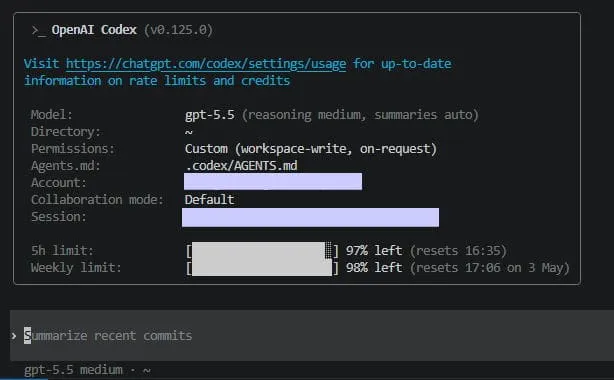
Codex Cloudでは、ブラウザ上(https://chatgpt.com/codex/cloud)のCodex画面からGitHubリポジトリを選んで作業できます。
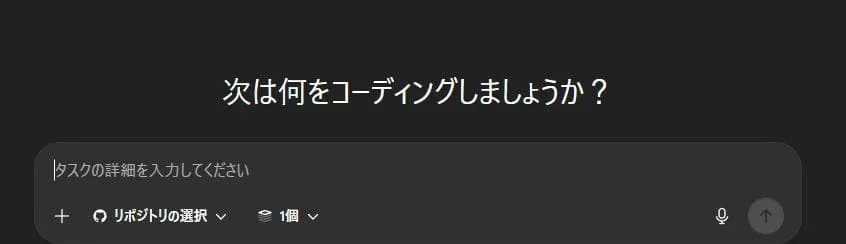
Codex Cloudは、自分のPC上のフォルダを直接操作するのではなく、GitHubリポジトリをCodexに接続し、OpenAI側のクラウド環境で作業を実行する使い方です。
初心者には、まずCodexアプリから始めるのがおすすめです。
理由は、ターミナルだけで操作するよりも、プロジェクト、入力欄、変更内容、作業スレッドを画面上で確認しやすいからです。
Claude Codeとの違い
Claude Codeは、Anthropicが提供するAIコーディングツールです。
Claude Codeはコードベースを読み取り、ファイルを編集し、コマンドを実行し、開発ツールと統合するagentic codingツールといえます。
CodexアプリとClaude Codeは、どちらもAIにコード作業を手伝ってもらうためのツールですが、提供元や使い方に違いがあります。
| 項目 | Codexアプリ | Claude Code |
|---|---|---|
| 提供元 | OpenAI | Anthropic |
| 主なモデル | GPT系モデル、Codex向けモデル | Claude系モデル |
| 主な入口 | デスクトップアプリ、CLI、IDE拡張、Codex Cloud | ターミナル、IDE拡張、デスクトップアプリ、ブラウザ |
| 主な特徴 | Codexスレッド、worktree、Git操作、アプリ上での作業管理 | コードベース理解、ファイル編集、コマンド実行、開発ツール連携 |
| 得意な使い方 | ChatGPTやOpenAI環境と組み合わせたAIコーディング | Claudeを使った対話型のコード理解・修正・レビュー |
| 向いている人 | OpenAIやChatGPTを中心に使いたい人 | Claudeを中心に開発支援を使いたい人 |
Claude Codeは、ターミナルから使う方法のほか、VS Code連携も用意されています。
初心者が選ぶときは、普段どのAIサービスを使っているか、そして どの画面で作業したいか を基準にすると分かりやすいです。
ChatGPTをよく使っている
↓
Codexアプリが始めやすい

Claudeをよく使っている
↓
Claude Codeが候補になる

画面を見ながら操作したい
↓
Codexアプリが分かりやすい

コマンド入力に慣れている
↓
Claude CodeやCodex CLIも使いやすいつまり、ChatGPTやOpenAIのサービスに慣れている人はCodexアプリ、Claudeをよく使う人はClaude Code から試すとスムーズです。
どちらもAIにコード作業を手伝ってもらうための強力なツールなので、「どちらが上か」ではなく、自分が普段使っているAIや開発環境に合う方を選ぶのが現実的です。
インストールと初期設定の流れ
ここでは、初心者がCodexアプリを使い始めるまでの流れを整理します。
1. Codexアプリをダウンロードする
Codexアプリは、macOSとWindowsに対応しています。
OpenAIの公式ドキュメントでは、Codexアプリを「Codex threads」を並行して扱うためのデスクトップ体験として案内しています。
まずは公式ページ(Quickstart – Codex | OpenAI Developers)から、自分のOSに合ったCodexアプリをダウンロードします。
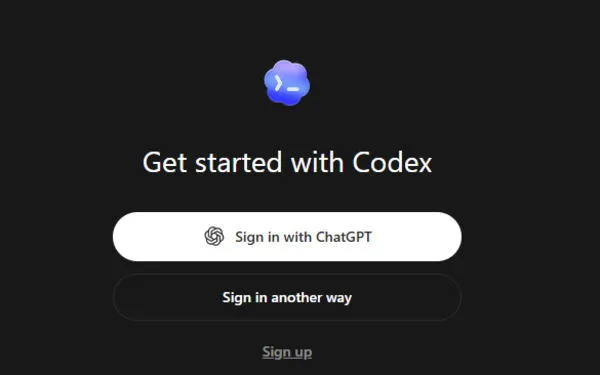
2. アプリを開いてサインインする
インストール後、Codexアプリを起動し、ChatGPTアカウントまたはOpenAI APIキーでサインインします。
GPT-5.5をCodexで使いたい場合は、ChatGPTでサインインする必要があります。
3. 作業するプロジェクトを追加する
次に、Codexで作業するプロジェクトを追加します。
初心者の場合は、いきなり本番サイトや重要な業務システムのフォルダを選ぶのではなく、事前にテスト用フォルダを作成しておき、既存のフォルダを使用してプロジェクトを用意するのが安心です。
補足:Windows版CodexアプリでWSL内のプロジェクトを使う場合
Windows版のCodexアプリでは、Windows上のフォルダだけでなく、WSL内にあるプロジェクトフォルダも開けます。
WSL内のプロジェクトを使う場合は、まずPowerShellで使用中のWSLディストリビューション名を確認します。
wsl --listたとえば、Ubuntu と表示された場合、WSL内のプロジェクトはWindows側から次のような形式で開けます。
\\wsl$\Ubuntu\home\ユーザー名\プロジェクト名または、環境によっては次の形式も使えます。
\\wsl$\Ubuntu\home\ユーザー名\プロジェクト名実際にCodexアプリでWSL内のフォルダーを使う場合は、パス全体をダブルクォーテーションで囲んで入力します。
"\\wsl.localhost\Ubuntu\home\ユーザー名\プロジェクト名"WSL内のプロジェクトを使うメリットは、Node.js、Python、Gitなどを普段のLinux開発環境に近い形で管理できることです。
特に、WSLで開発するプロジェクトは、できるだけWSL側のホームディレクトリ配下に置くと管理しやすくなります。
4. プロジェクトを選んでエージェントサンドボックスを設定する
プロジェクトを追加すると、Codexアプリの画面中央に入力欄が表示されます。
入力欄の上にある設定ボタンを押してサンドボックスの設定を行います。
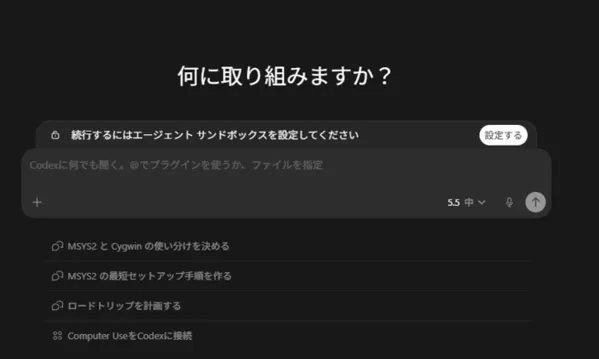
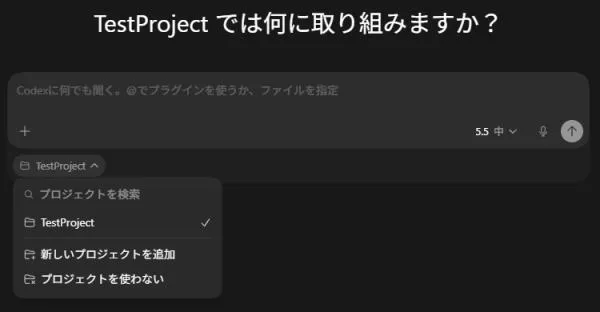
サンドボックスの設定が完了すると、入力欄の下に作成したプロジェクト名が表示されます。
この状態になると、そのプロジェクトを対象にCodexへ指示を出せます。
基本的な使い方
Codexアプリでは、入力欄にそのまま依頼文を入力するほか、/ を入力して操作メニューを開くこともできます。コードレビュー、プランモード、モデル変更、推論設定などを呼び出せるため、慣れてきたら活用すると便利です。
使い方1:プロジェクトの説明をしてもらう
最初におすすめなのは、コードを書かせることではなく、プロジェクトを説明してもらうことです。
このエラーの原因を調べてください。
修正する前に、原因と修正方針を説明してください。
この依頼により、Codexがどの程度プロジェクトを理解しているか確認できます。
使い方2:エラーの原因を調べてもらう
エラー文を貼り付けて、原因を調べてもらう使い方も便利です。
このエラーの原因を調べてください。
修正する前に、原因と修正方針を説明してください。
最初は、いきなり「直して」と依頼するよりも、まず説明を求めると安全です。
使い方3:小さな修正を依頼する
慣れてきたら、小さな修正を依頼します。
トップページの見出し文を変更してください。
ただし、レイアウトやCSSには触らないでください。
作業のポイントは、変更範囲を限定することです。
使い方4:テストを追加してもらう
既存の機能に対して、テストコードを作ってもらう使い方もあります。
この関数に対するテストを追加してください。
既存のテスト形式に合わせてください。
使い方5:変更差分を確認する
Codexがコードを変更したら、そのまま採用せず、必ず変更差分を確認します。
変更差分とは、「変更前」と「変更後」でどこが変わったかを比較した内容です。
Codexアプリでは、作業後に変更されたファイルや差分が表示されるため、まず画面上で確認します。あわせて、ターミナルやVS Codeでも確認すると安心です。
| 確認すること | 見るポイント |
|---|---|
| 変更ファイル | 依頼した内容と関係あるファイルだけが変わっているか |
| 追加ファイル | 不要なファイルが作られていないか |
| 削除ファイル | 必要なファイルが消されていないか |
| 差分内容 | 変更理由が理解できる内容か |
Gitを使っている場合は、ターミナルで次のコマンドを実行すると、変更されたファイルを確認できます。
git status変更された中身を確認するには、次のコマンドを使います。
git diff補足:入力欄で「/」を入力すると操作メニューを開ける
Codexアプリでは、入力欄に通常の文章を入力するだけでなく、/ を入力すると、利用できる操作メニューを表示できます。
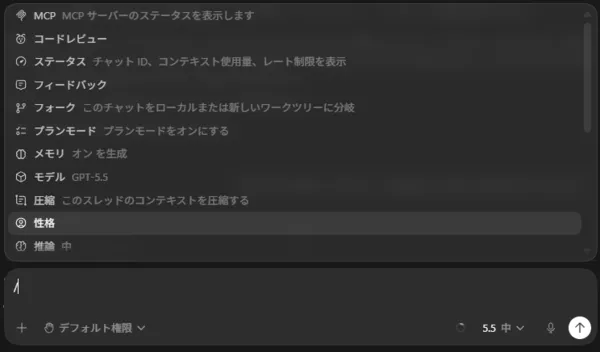
たとえば、入力欄に / と入力すると、次のような項目が表示されます。
MCP
コードレビュー
ステータス
フィードバック
フォーク
プランモード
メモリ
モデル
圧縮
性格
推論
これは、Codexに対して通常の作業依頼をするだけでなく、レビュー、設定確認、モデル変更、推論の強さの調整、プラン作成などを呼び出すためのショートカットメニューです。
実践例:CodexアプリでSnakeゲームを作ってみる
Codexアプリの基本操作を理解するには、練習用プロジェクトで小さなアプリを作ってみるのがおすすめです。
いきなり本番サイトや業務システムのコードを触るのではなく、まずはテスト用のフォルダを用意し、簡単なゲームやサンプル画面を作成すると、Codexの動きを安全に確認できます。
たとえば、初心者向けの練習として「Snakeゲームを作ってください」と依頼すると、Codexは必要なHTML、CSS、JavaScriptなどを作成し、ブラウザで動作する簡単なゲームを生成できます。
依頼文の例は、次のようになります。
このプロジェクト内に、初心者向けの簡単なSnakeゲームを作ってください。
完成後に、起動方法と変更したファイルを説明してください。
Codexがファイルを作成した後は、案内された方法で動作確認を行います。HTMLだけで作られた簡単なサンプルであれば、PowerShellやターミナルから index.html を開き、ブラウザ上でゲームが動くか確認できます。
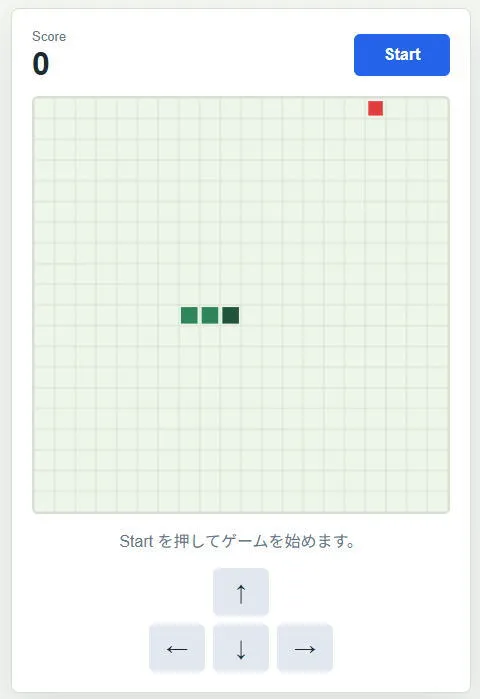
動作確認ができたら、作成した状態をGitで保存しておくと安心です。
Gitを使うことで、後から変更履歴を確認したり、問題が起きたときに元の状態へ戻したりしやすくなります。
git init
git add .
git commit -m "feat: add beginner-friendly snake game"
どんな作業に向いているか
Codexアプリは、次のような作業に向いています。
1. 既存コードの理解
初心者が既存プロジェクトを読むとき、どのファイルから見ればよいか分からないことがあります。
Codexに聞くことで、プロジェクト構成、主要ファイル、処理の流れを整理できます。
2. 小さな機能追加
ボタンの追加、入力フォームの修正、エラーメッセージの改善、簡単な画面追加などに向いています。
3. バグ修正
エラーの原因を探し、関連ファイルを確認し、最小限の変更で修正する作業に向いています。
4. リファクタリング
重複コードの整理、関数の分割、命名の改善などにも使えます。
ただし、初心者は大規模なリファクタリングをいきなり任せるのではなく、小さな範囲から始めるのが安全です。
5. テスト作成
既存のテスト形式に合わせて、新しいテストコードを追加する作業にも向いています。
6. Git操作の補助
CodexアプリにはGit関連の機能も含まれています。公式ドキュメントでは、CodexアプリにGit機能やworktreeサポートがあると説明されています。
初心者にとっては、AIが作成したコードをすぐに本番反映するのではなく、Gitで保存しながら段階的に確認できる点が重要です。
注意点
Codexアプリは便利ですが、AIに任せきりにしてよいツールではありません。
1. 変更内容は必ず確認する
AIが書いたコードは、必ず人間が確認する必要があります。
特に、次のような変更には注意してください。
・認証処理
・決済処理
・個人情報を扱う処理
・データベース更新処理
・本番環境へのデプロイ設定
・APIキーや環境変数
2. 本番コードでいきなり試さない
初心者は、最初に練習用プロジェクトやコピーしたフォルダで試すのがおすすめです。
特にWordPressテーマ、業務システム、公開中のWebサイトなどは、バックアップやGit管理を行ったうえで使うべきです。
3. サンドボックスの意味を理解する
Codexは、ローカル環境で動かす場合にサンドボックスや承認設定を使います。
WindowsでネイティブにCodexを実行する場合、Windows sandbox modeなどの設定が必要です。
サンドボックスは「AIがPC全体を自由に触らないようにする安全機能」です。
指示は具体的にする
悪い例:
いい感じに直して良い例:
ログイン画面のエラーメッセージだけを分かりやすく変更してください。
CSSと認証処理は変更しないでください。
AIに依頼するときは、変更してよい範囲と変更してほしくない範囲を明確にすることが大切です。
権限設定は作業内容に合わせて選ぶ
Codexアプリでは、AIがプロジェクト内のファイルを読む・編集するために、権限設定を選ぶ必要があります。
入力欄には、次のような選択肢が表示されます。
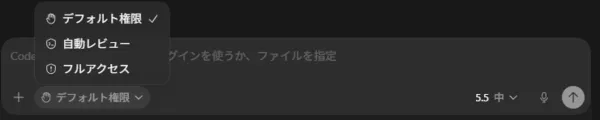
| 権限 | 意味 | 初心者向けの考え方 |
|---|---|---|
| デフォルト権限 | 通常の範囲でCodexに作業させる | まずはこれがおすすめ |
| 自動レビュー | 作業後のレビューを重視する設定 | 変更確認を丁寧にしたい場合に使う |
| フルアクセス | より広い範囲の操作を許可する | 慣れるまでは慎重に使う |
初心者は、まず デフォルト権限 から始めるのがおすすめです。
フルアクセスは便利な場合もありますが、AIが扱える範囲が広くなるため、最初から選ぶ必要はありません。
また、Codexがファイルにアクセスしようとすると、次のような確認画面が表示される場合があります。
読み取りアクセスを許可しますか?

これは、Codexが指定されたフォルダやファイルへのアクセスを確認している画面です。
たとえば、プロジェクト構成を確認したり、ファイルを追加・編集したりする場合、Codexは対象プロジェクトのファイルにアクセスする必要があります。
そのため、作業内容に納得できる場合は、「はい、このターンでは許可する」 を選びます。
ただし、許可する前に、次の点を確認してください。
・対象パスが自分のプロジェクトフォルダになっているか
・理由が作業内容と合っているか
・不要に広い範囲へのアクセスを求めていないか
・秘密情報や関係ないフォルダを読もうとしていないか
5. 大きな作業は分割する
一度に大きな依頼をすると、変更範囲が広がり、確認が難しくなります。
次のように分けると安全です。
1. まず原因調査だけ
2. 次に修正方針を提案
3. その後、1ファイルだけ修正
4. 最後にテストを追加
6. 秘密情報を扱わせない
APIキー、パスワード、顧客情報、社内機密などを不用意にAIへ渡さないようにします。
特に、.env ファイルや認証情報を含む設定ファイルの扱いには注意が必要です。
7. WSLとWindowsの実行環境の違いに注意する
Windows版CodexアプリでWSL内のプロジェクトを扱う場合、ファイルはWSL側にありますが、実行されるコマンド環境や使われるNode.js、Python、Gitがどちら側のものかを意識する必要があります。
たとえば、同じプロジェクトでも、Windows側のPowerShellで実行する場合と、WSL側のLinux環境で実行する場合では、パスの書き方やインストール済みコマンドが異なることがあります。
まず次の点を確認しながら作業をすすめましょう。
・プロジェクトはWindows側かWSL側か
・Node.jsやPythonはどちらの環境に入っているか
・Git操作はどちらの環境で行っているか
・パス指定に " " が必要か
初心者向けプロンプト例
プロジェクト理解
このプロジェクトの構成を初心者向けに説明してください。
主要なフォルダとファイルの役割を表で整理してください。
まだファイルは変更しないでください。
エラー調査
以下のエラーが出ています。
修正する前に、原因の候補を3つ挙げてください。
その後、最も可能性が高い原因と確認方法を教えてください。
小さな修正
この画面のボタン文言だけを変更してください。
レイアウト、CSS、ロジックは変更しないでください。
変更前と変更後の差分も説明してください。
バグ修正
この不具合を調査してください。
まず関連しそうなファイルを特定し、修正方針を説明してください。
私が確認してからコードを変更してください。
テスト追加
既存のテスト形式に合わせて、この関数のテストを追加してください。
異常系のテストも1つ含めてください。
Gitで保存する前の確認
今回変更したファイルと変更内容を一覧で説明してください。
コミット前に確認すべき点も教えてください。
WSLプロジェクトを使う前の確認
このプロジェクトはWSL内のフォルダです。
実行方法、使用するコマンド、注意すべきパスの違いを確認してください。
まだファイルは変更しないでください。
FAQ
Q1. Codexアプリはプログラミング初心者でも使えますか?
はい、使えます。ただし、最初から大きな機能追加を任せるのではなく、コードの説明、エラー原因の調査、小さなアプリ作成から始めるのがおすすめです。
Q2. CodexアプリとChatGPTの違いは何ですか?
ChatGPTは会話、文章作成、調査、相談など幅広く使えるAIです。一方、Codexアプリはコード作業に特化し、プロジェクト、ファイル変更、Git操作、差分確認などを扱いやすくした開発向けアプリです。
Q3. CodexアプリでGPT-5.5は使えますか?
OpenAIのCodexモデル説明では、GPT-5.5はChatGPTでサインインした場合にCodexで利用できるとされています。ただし、APIキー認証では利用できないと説明されています。
Q4. 画面にLocalが見当たらない場合はどうすればよいですか?
現在の画面では、Localというボタンが常に表示されるとは限りません。入力欄の下に対象プロジェクト名が表示されていれば、そのプロジェクトを対象に指示を送れる状態と考えると分かりやすいです。
Q5. Windows版CodexアプリでWSL内のプロジェクトは使えますか?
はい、使えます。WSL内のフォルダは、Windows側から \\wsl.localhost\Ubuntu\home\ユーザー名\プロジェクト名 のような形式で参照できます。Codexアプリで追加するときは、環境によって "\\wsl.localhost\Ubuntu\home\ユーザー名\プロジェクト名" のようにダブルクォーテーションで囲むとエラーを避けやすくなります。
Q6. \wsl$ と \wsl.localhost はどちらを使えばよいですか?
どちらもWSL内のファイルへアクセスするために使われます。実際に動作確認できた環境では、\\wsl.localhost 形式を使い、必要に応じてパス全体をダブルクォーテーションで囲む方法が分かりやすいです。
Q7. Codex CLIとCodexアプリはどちらを使うべきですか?
初心者はCodexアプリから始めるのがおすすめです。ターミナル操作に慣れている人や、コマンド中心で作業したい人はCodex CLIが向いています。
Q8. CodexアプリとClaude Codeはどちらがよいですか?
OpenAIやChatGPTを中心に使っているならCodexアプリ、Claudeを中心に使っているならClaude Codeが候補になります。どちらもAIにコード作業を依頼できるツールなので、普段使っているAIサービスや開発環境に合わせて選ぶとよいでしょう。
Q9. Codexアプリは本番環境のコードにも使えますか?
使えますが、初心者がいきなり本番コードに適用するのは危険です。必ずバックアップ、Git管理、テスト環境、差分確認を行ってから使いましょう。
Q10. AIに全部任せればエンジニアは不要になりますか?
いいえ。AIは作業を速くする道具ですが、仕様判断、設計、セキュリティ確認、最終レビューは人間が行う必要があります。AIコーディングエージェント時代には、「全部自分で書く力」だけでなく、「AIに正しく依頼し、結果を確認する力」も重要になります。
まとめ
Codexアプリは、OpenAIのAIコーディングエージェントを使いやすくするためのデスクトップアプリです。
GPT-5.5のような高性能モデルと組み合わせることで、コードの説明、バグ修正、機能追加、テスト作成、Git操作などを自然言語で進めやすくなります。
初心者は、いきなり本番コードを触るのではなく、次の順番で試すと安全です。
1. 練習用プロジェクトを作る
2. Codexアプリでプロジェクトを選択する
3. まずプロジェクト構成を説明してもらう
4. 小さなアプリや簡単な修正を依頼する
5. ブラウザやターミナルで動作確認する
6. Gitで変更内容を保存する
WindowsでWSLを使っている場合は、WSL内のプロジェクトもCodexアプリに追加できます。その場合は、"\\wsl.localhost\Ubuntu\home\ユーザー名\プロジェクト名" のように、Windows側から見えるWSLパスを使うのがポイントです。
特にSnakeゲームのような小さなサンプルを作ると、Codexアプリの基本操作を体験しやすくなります。
Codexアプリは「自動で完璧なコードを作る魔法のツール」ではありません。しかし、正しく指示し、差分を確認しながら使えば、初心者でもAIコーディングエージェントの便利さを実感しやすいツールです。
参考リンク
- OpenAI Developers:Codex app features。Codexアプリの概要、worktree、Git機能などを確認できます。
https://developers.openai.com/codex/app/features - OpenAI Developers:Codex Models。Codexで利用できるモデルやGPT-5.5の扱いを確認できます。
https://developers.openai.com/codex/models - OpenAI Developers:Codex CLI features。Codex CLIのモデル指定やセッション操作を確認できます。
https://developers.openai.com/codex/cli/features - OpenAI Developers:Codex web / Cloud。Codex Cloudの概要を確認できます。
https://developers.openai.com/codex/cloud - OpenAI Developers:Codex config basics。Windows sandbox modeなどの設定を確認できます。
https://developers.openai.com/codex/config-basic - Anthropic:Claude Code overview。Claude Codeの特徴や対応環境を確認できます。
https://code.claude.com/docs/en/overview - Anthropic:Claude Code IDE integrations。VS Code連携について確認できます。
https://code.claude.com/docs/en/ide-integrations