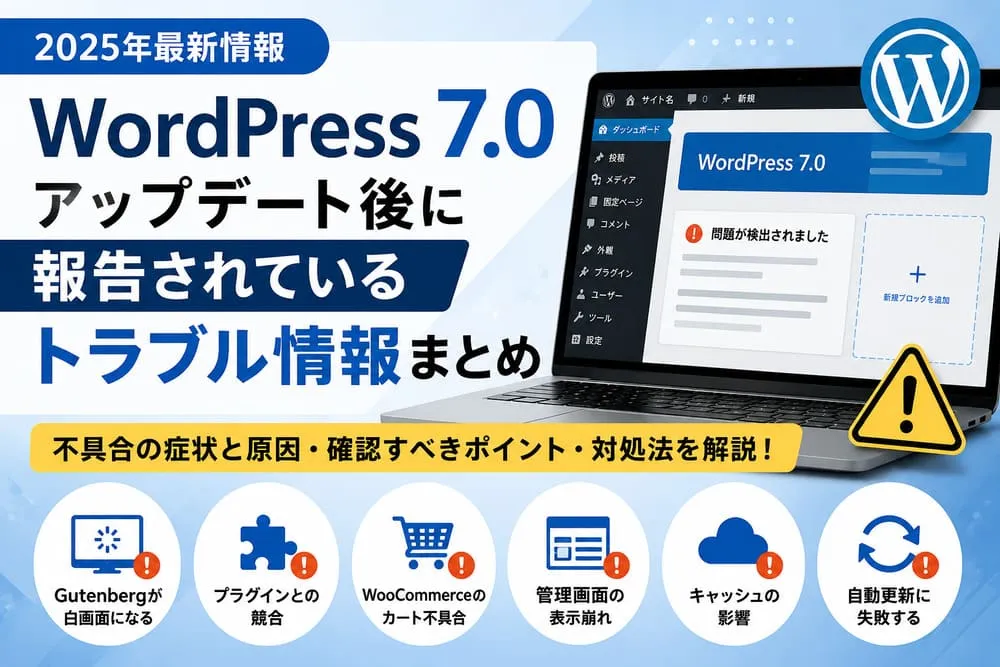
WordPress 7.0「Armstrong」は、AI連携機能、管理画面デザインの刷新、ブロックエディターまわりの機能追加などを含む大型アップデートです。
AI Client、Connectors画面、新しい管理画面デザイン、ブロックやデザイン機能の強化などが行われてています。
一方で、大型アップデート直後は、テーマ・プラグイン・サーバー環境との組み合わせによって、細かな表示崩れや編集画面の不具合が起きることがあります。
実際に、WordPress 7.0アップデート後には、Gutenbergの白画面、Elementorとの競合、WooCommerceのカート・チェックアウトブロックの不具合、管理画面UIの崩れなどが報告されています。
この記事では、WordPress 7.0アップデート後に報告されているトラブルを、症状別に分かりやすく整理します。
WordPress 7.0はどのようなアップデートか
WordPress 7.0は、従来の小規模な修正ではなく、管理画面・AI連携・ブロック編集・開発者向けAPIなどに変更を加えた大型アップデートです。
主なアップデートは、次のような内容です。
- AI機能との連携基盤
- Connectors画面による外部接続管理
- 管理画面デザインの刷新
- 新しいブロックやデザイン機能
- ブロック単位のCSS調整機能
- 開発者向けAPIの拡張
特に注目されているのは、AI関連機能と管理画面の刷新です。
新しい機能が増える一方で、既存のテーマやプラグインが内部仕様の変更に追いついていない場合、画面表示や編集機能に影響が出る可能性があります。
WordPress 7.0アップデート後に報告されている主なトラブル
Gutenbergエディターが真っ白になる
WordPress 7.0アップデート後の報告で目立つのが、Gutenberg、つまりブロックエディターの画面が真っ白になる症状です。
報告されている症状は、次のようなものです。
- 新規投稿を開くと白画面になる
- 固定ページの編集画面が表示されない
- 既存記事を編集しようとするとエディターが読み込まれない
- Classic Editorでは編集できるが、ブロックエディターだけが動かない
- ブラウザの開発者ツールにJavaScriptエラーが表示される
WordPress.orgのサポートフォーラムでは、WordPress 7.0に更新後、投稿や固定ページの作成・編集時にGutenbergが白画面になる事例が報告されています。
参考:Gutenberg opening blank pages on create/edit after WP 7.0 upgrade
原因としては、WordPress本体のJavaScriptパッケージと、テーマやプラグイン側で読み込んでいるブロック関連スクリプトの競合が考えられます。
対処法
まずは、次の順番で切り分けるます。
- ブラウザキャッシュを削除する
- キャッシュ系プラグインを一時停止する
- ブロック関連プラグインを一時停止する
- テーマを標準テーマに切り替えて確認する
- Classic Editorで一時的に編集作業を継続する
- ブラウザの開発者ツールでJavaScriptエラーを確認する
ElementorとGutenbergの競合
Elementorを使っているサイトでも、WordPress 7.0アップデート後にGutenbergエディターが正常に動作しない事例が報告されています。
WordPress.orgのElementor関連フォーラムでは、WordPress 7.0とElementor 4.1.1の組み合わせで、Gutenbergエディターが壊れる、初期化されない、白画面になるといった報告が確認されています。
報告内容では、次のようなエラーが挙げられています。
- エディターが読み込まれない
- JavaScriptエラーが出る
Cannot unlock an undefined objectのようなエラーが出る- ブロックエディターの初期化に失敗する
- 重複登録系のエラーが出る
Elementor自体がWordPress 7.0に対応していると表示されていても、テーマ・他のプラグイン・サーバー環境との組み合わせによって不具合が出る場合があります。
参考:Gutenberg editor completely broken with Elementor 4.1.1 + WordPress 7.0
対処法
Elementorを使っている場合は、次の確認が必要です。
- Elementor本体を最新版にする
- Elementor Proを使っている場合はPro側も更新する
- テーマを最新版にする
- Gutenberg編集画面が必要な投稿タイプで動作確認する
- 一時的にClassic Editorを使う
- Elementor以外のブロック拡張プラグインを停止して確認する
特に、Elementorとブロックエディターを併用しているサイトでは、WordPress本体だけでなく、Elementor・テーマ・関連アドオンをまとめて確認することが重要です。
WooCommerceのカート・チェックアウトブロックで購入できない事例
WooCommerceを使っているECサイトでは、カートやチェックアウトの不具合が売上に直結します。
GitHub上では、WordPress 7.0とWooCommerce 10.8.1の組み合わせで、Cart/Checkout Blocksが正常に読み込まれない事例が報告されています。具体的には、カートやチェックアウト画面がグレーのスケルトン表示のまま止まり、注文ボタンが表示されないという内容です。
報告されている症状は次の通りです。
- カート画面が読み込み中のまま止まる
- チェックアウト画面が正常に表示されない
- 「Place Order」ボタンが表示されない
- 購入完了まで進めない
@wordpress/rich-textの重複登録エラーが出る
これは、ECサイトでは非常に重要な問題です。表示崩れではなく、購入完了できない可能性があるためです。
参考:Blocks Cart/CheckoutがWP 7.0 + WC 10.8.1で断続的に正常に動作しない
対処法
WooCommerceを使っている場合は、WordPress 7.0更新後に必ず次のテストを行う必要があります。
- 商品をカートに入れる
- カートページを開く
- チェックアウトページへ進む
- 注文ボタンが表示されるか確認する
- テスト決済または注文直前まで動作確認する
- ChromeだけでなくSafariやスマホブラウザでも確認する
一時的な回避策として、ブロック版のカート・チェックアウトではなく、従来のショートコード版に戻す方法も考えられます。
[woocommerce_cart]
[woocommerce_checkout]
WooCommerceサイトでは、WordPress本体の更新直後に「管理画面が開くか」だけで判断せず、購入導線まで確認することが重要です。
管理画面のボタンや表示が崩れる
WordPress 7.0では管理画面のデザインが刷新されています。その影響で、管理画面内のボタンやカード表示に関する不具合も報告されています。
特に、日本語環境では「プラグインを追加」画面で、プラグイン名や説明文と「今すぐインストール」ボタンが重なる問題がCore Tracで報告されています。

参考:Plugin name and description overlap with “Install Now” button in Japanese locale
この問題は、サイトそのものが壊れるわけではありません。しかし、管理画面の操作性が悪くなり、プラグイン追加時に見づらい・押しづらいといった問題につながります。
起きやすい場面
- プラグイン新規追加画面
- 日本語の長いボタン名・説明文がある画面
- Classic Editorまわりの公開パネル
- プラグインが独自ボタンを追加している編集画面
Make WordPress Coreでは、Classic Editorの公開設定まわりでボタンが詰まる問題に対して、ホットフィックスが案内されています。
参考:Hotfix available for #65286
対処法
管理画面の表示崩れが起きた場合は、次の対応が考えられます。
- ブラウザを変えて確認する
- 画面幅を広げて確認する
- 管理画面のキャッシュを削除する
- Classic Editor関連の更新を確認する
- WordPress 7.0.1以降の修正を待つ
- 操作に支障がある場合は一時的に別ブラウザで作業する
この種の不具合は、サイト閲覧者には影響しないことが多いものの、管理者の作業効率には影響します。
画像キャプションや本文レイアウトがずれる
WordPress 7.0アップデート後には、サイト全体が壊れるほどではないものの、画像キャプション、余白、ボーダー、フォント、横幅などの見た目が変わる可能性もあります。
OceanWPのサポートフォーラムでは、WordPress 7.0アップデート後に画像キャプションが左寄せになったという報告があります。
また、古いテーマや独自CSSを使っているサイトでは、次のような変化が起きることがあります。
参考:WP7 Update – Captions changed to left aligned
- 画像キャプションの位置が変わる
- ボタンの余白が変わる
- 不要な線が表示される
- フォントサイズや行間が変わる
- エディター画面と公開画面の見た目が一致しない
theme.jsonの指定が既存CSSより強く効く
このような表示崩れは、すぐにサイト停止へつながるものではありません。しかし、企業サイトやサービスサイトでは、見た目の違和感が信頼性に影響する場合があります。
対処法
更新後は、次のページを重点的に確認するとよいです。
- トップページ
- 問い合わせページ
- LP
- 料金ページ
- 画像を多く使っている記事
- 表やボタンを使っている記事
- スマホ表示
特に、古いテーマや長く運用しているサイトでは、過去に追加したCSSがWordPress 7.0の新しいスタイル指定とぶつかる可能性があります。、WordPress公式フォーラムだけでなく、テーマ公式のサポート情報も確認するとよいです。
キャッシュの影響で変更内容が反映されない場合がある
WordPressのアップデート後に、ページ表示や管理画面の変更がすぐ反映されない場合は、WordPress本体の不具合ではなく、キャッシュが影響している可能性があります。
キャッシュ系プラグイン、サーバーキャッシュ、CDNキャッシュ、ブラウザキャッシュが残っていると、更新後のファイルや設定がすぐに読み込まれず、古い表示が残ることがあります。
ただし、WordPress 7.0固有の不具合として、特定のキャッシュ系プラグインが管理画面の変更反映を妨げたという一次情報は確認できていません。そのため、この項目は「WordPress更新後に一般的に確認すべき注意点」として扱うのが適切です。
確認すること
- ブラウザキャッシュを削除する
- キャッシュ系プラグインのキャッシュを削除する
- サーバーキャッシュを削除する
- CDNを利用している場合はCDNキャッシュを削除する
- 管理画面がキャッシュ対象になっていないか確認する
プラグインの自動更新に失敗する報告
WordPress 7.0アップデート後、プラグインの自動更新に失敗するという報告もあります。
この場合、WordPress本体の更新そのものが原因とは限りません。サーバーの権限、PHPバージョン、プラグイン配布元、ライセンス認証、セキュリティ設定など、複数の要因が関係します。
参考:Plugin auto update issues | WordPress 7.0
起きる可能性のある症状
- 自動更新失敗メールが届く
- 手動更新では成功する
- 一部のプラグインだけ更新に失敗する
- 複数サイトで似たような失敗が起きる
- 更新後に古いバージョンが残る
対処法
プラグインの自動更新に失敗する場合は、次の点を確認します。
- 手動更新できるか確認する
- サーバーのエラーログを確認する
- PHPバージョンを確認する
- ディスク容量を確認する
- ファイル権限を確認する
- 有料プラグインのライセンス認証を確認する
- セキュリティ系プラグインが更新通信を止めていないか確認する
自動更新に失敗したプラグインを放置すると、脆弱性のある古いバージョンが残る可能性があります。更新失敗メールが届いた場合は、内容を確認して手動更新を行うとよいです。
ConnectorsやAI機能まわりの不具合
WordPress 7.0では、AI連携やConnectors画面が新しく追加されました。
Core Tracでは、Connectors画面からAI providerを追加する際のFTP認証ダイアログの問題、画像生成・画像編集機能のエラーメッセージ、Connectors画面の表示速度に関する課題が報告されています。
ただし、これらは主に新機能まわりの不具合であり、AI機能を使っていない通常サイトでは影響が限定的です。
起きる可能性のある症状
- Connectors画面が重い
Connectors: REST API responses on the Connectors screen should be preloaded - AI providerを追加できない
- FTP認証が必要な環境でインストールできない
Connectors plugin install flow does not show filesystem credentials form when FTP is required - Generate Imageが分かりにくいエラーを返す
WP 7.0 Connectors: unclear error message - Refine Imageが失敗する
WP 7.0 Connectors: No models found that support image_generation - 画像生成に対応していないproviderでエラーになる
対処法
AI機能を使わないサイトであれば、急いで対応する必要はありません。
一方、AI連携を試す場合は、次の点を確認します。
- 必要なAI pluginが有効になっているか
- providerの設定が正しいか
- 画像生成に対応したproviderを使っているか
- FTP認証が必要なサーバーか
- Connectors画面ではなく、通常のプラグイン追加画面から入れられるか
AI関連機能はWordPress 7.0の新しい領域であるため、本番サイトでいきなり使うより、テスト環境で確認してから利用する方が安全です。
トラブルが起きたときの基本的な切り分け手順
WordPress 7.0更新後に不具合が起きた場合は、慌てて本体を再インストールする前に、次の順番で確認するとよいです。
バックアップを確認する
まず、更新前のバックアップがあるか確認します。サイト全体、データベース、wp-content、.htaccess、wp-config.phpを復元できる状態か確認してください。
キャッシュを削除する
ブラウザキャッシュ、WordPressキャッシュ、サーバーキャッシュ、CDNキャッシュを削除します。
キャッシュが原因の場合、これだけで解決することがあります。
プラグインを一時停止する
特に、次のプラグインは影響しやすいです。
- キャッシュ系プラグイン
- セキュリティ系プラグイン
- ブロック拡張プラグイン
- ページビルダー系プラグイン
- WooCommerce関連プラグイン
- 管理画面カスタマイズ系プラグイン
テーマを標準テーマに切り替える
テーマが原因か確認するために、一時的にWordPress標準テーマへ切り替えます。
標準テーマで問題が消える場合は、テーマまたは子テーマのカスタマイズが原因の可能性があります。
ブラウザの開発者ツールを確認する
GutenbergやElementorの不具合では、JavaScriptエラーが原因になっていることがあります。
開発者ツールのConsoleに、次のようなエラーが出ていないか確認します。
privateApisalready registeredCannot unlock an undefined objectinitializeEditorrich-textcross-origin
サーバーのエラーログを確認する
画面が真っ白になる場合や、Fatal errorが出る場合は、サーバーのエラーログを確認します。
特に、WordPress本体ファイルの欠損、PHPバージョンの不一致、プラグインの互換性エラーが出ていないか確認してください。
WordPress 7.0へ今すぐ更新してよいか
すでに更新済みで問題が出ていない場合でも、次の確認は行った方がよいです。
特に注意が必要なのは、次のようなサイトです。
- WooCommerceで販売しているサイト
- Elementorを使っているサイト
- SWELLなどテーマ独自の編集機能を多用しているサイト
- キャッシュ系プラグインを強く設定しているサイト
- 古いテーマや子テーマを使っているサイト
- 管理画面カスタマイズ系プラグインを使っているサイト
- 重要なLPや問い合わせフォームがあるサイト
一方、シンプルなブログや、標準テーマに近い構成のサイトでは、大きな問題が出ないケースもあります。
ただし、WordPress 7.0は機能追加が多い大型アップデートのため、本番サイトでいきなり更新するより、バックアップ取得後にテスト環境で確認してから反映する流れが安全です。
まとめ:WordPress 7.0の不具合は「本体だけが原因」とは限らない
WordPress 7.0アップデート後には、Gutenbergの白画面、Elementorとの競合、WooCommerceのチェックアウト不具合、管理画面の表示崩れ、テーマ独自機能のエラー、キャッシュ系プラグインの影響など、さまざまなトラブルが報告されています。
ただし、すべてがWordPress本体だけの不具合とは限りません。多くの場合、WordPress 7.0の変更に対して、テーマ・プラグイン・キャッシュ・サーバー環境のいずれかが影響している可能性があります。
特に重要なのは、次の3点です。
- 投稿編集画面が正常に開くか
- 公開ページの表示が崩れていないか
- WooCommerceなど売上に関わる導線が止まっていないか
WordPress 7.0へ更新した後は、管理画面が開くだけで安心せず、投稿編集、問い合わせフォーム、購入導線、スマホ表示まで確認することが大切です。
関連記事